Découvrez les bases à connaître pour personnaliser et exploiter pleinement la puissances du module de requêtes mis à votre disposition dans O2S.
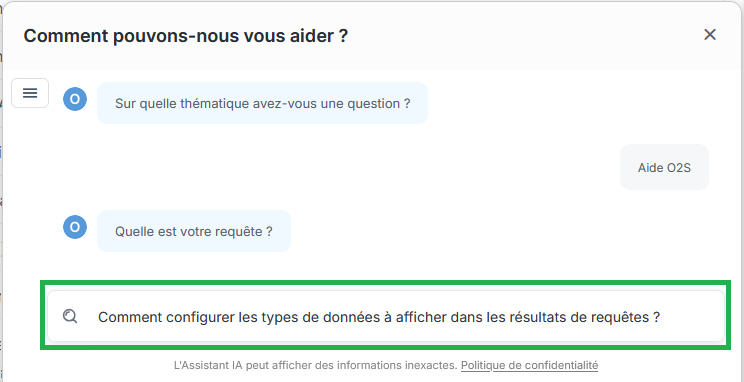
C’est très simple ! Cliquez sur  en bas à droite d’O2S, allez dans Aide IA > Aide O2S, posez votre question concernant vos requêtes, appuyez sur Entrée, et laissez-vous guider pas à pas vers une utilisation optimale !
1. Requêtes O2S : A quoi ça sert ?
Le module Requêtes dans O2S permet de rechercher et cibler rapidement et précisément des données concernant votre structure, vos clients et leurs informations financières et patrimoniales. Il sert principalement à :
- Rechercher et filtrer des contacts, comptes, immeubles ou établissements selon des critères personnalisés.
- Réaliser des actions de masse sur les résultats (ex : export, impression, affectation à une opération commerciale).
- Mettre à jour ou exploiter des données spécifiques pour le suivi ou la gestion de votre activité.
Il s’agit d’un outil puissant pour analyser, extraire et exploiter les informations de votre base de données selon vos besoins.
2. Les types de requête
Les types de requêtes que vous pouvez créer sont les suivants :
- Requête contacts : pour cibler et filtrer des clients ou prospects selon différents critères (ex : profil de risque, situation familiale, accès MoneyPitch, etc.).
- Requête comptes : pour rechercher des comptes financiers selon des caractéristiques précises.
- Requête immeubles : pour filtrer les biens immobiliers enregistrés dans la base.
- Requête établissement : pour cibler des établissements liés à votre structure.
Chaque type de requête permet de paramétrer des critères spécifiques adaptés à la nature des données recherchées.
3. Créer une requête
Pour créer une requête, suivez ces étapes :
- Accédez au module Requêtes
Cliquez sur Requêtes dans la barre supérieure de menus. - Ajoutez une nouvelle requête
Cliquez sur Ajouter. - Choisissez le type de requête
Dans la fenêtre « Nouvelle requête », sélectionnez le type de requête souhaité (contacts, comptes, immeubles, cabinets / établissement), puis cliquez sur OK. - Paramétrez les critères
Définissez vos critères de recherche grâce aux différents onglets thématiques disponibles. Filtres temporels, inclusion ou exclusion d’éléments… De nombreuses options vous permettent de construire des requêtes avancées avec un gain de temps considérable dans vos traitements quotidiens, pour :- extraire des données précises (clients, comptes, contrats…)
- cibler un ensemble de clients ou de comptes que vous pourrez exploiter pour leur appliquer des actions par lot, directement à partir de la fenêtre de résultats.
- Lancez la recherche
Cliquez sur Rechercher en bas à droite pour afficher les résultats correspondant à vos critères. - (Optionnel) Enregistrez la requête
Depuis l’onglet des résultats, cliquez sur le menu « 3 points » puis sur Enregistrer sous…
Donnez un titre à la requête, choisissez si elle est privée ou publique, puis cliquez sur OK.
Votre requête est maintenant créée et accessible dans la liste des requêtes.
Si besoin, consultez des exemples de création de requêtes.
4. Exploiter les résultats d’une requête
Pour exploiter les résultats d’une requête, vous pouvez :
- Exporter les résultats au format Excel
- Dans l’onglet Requêtes, sélectionnez et lancez la requête souhaitée.
- Cochez les éléments de votre choix dans la page Résultats.
- Cliquez sur le menu « 3 points » puis sur Exporter > Le résultat de la requête.
- Imprimer les résultats
- Dans la page Résultats, cliquez sur le menu « 3 points » puis sur Imprimer > Le résultat de la requête.
- Choisir les données à afficher
- Dans l’onglet Résultats, cliquez sur le menu « 3 points » puis sur Paramétrer.
- Cochez les éléments à afficher dans le tableau des résultats, puis validez avec OK.
- Effectuer des opérations de gestion
Selon le type de requête, via le menu « 3 points », vous pouvez réaliser différentes actions :- par exemple, à partir des résultats d’une requête Comptes, sélectionner des comptes et, via le menu Transactions, réaliser un arbitrage, un achat, une vente, un versement ou un rachat.
- A partir des résultats d’une requête Contacts, vous pouvez, via le menu « 3 points », faire des mailings, mettre à jour des données en lot, réaliser des actions sur le dossier, la conformité et la vigilance LAB-FT des contacts.
Ces fonctionnalités puissantes vous permettent d’analyser, d’exporter ou d’utiliser les données issues de vos requêtes selon vos besoins.
5. Configurer l’affichage des résultats
Deux possibilités s’offrent à vous :
- Paramétrage par défaut : définissez les catégories de données qui figureront systématiquement dans les résultats de toutes vos requêtes.
- Paramétrage ponctuel : pour une requête spécifique, choisissez d’afficher des catégories de résultats différentes de celles définies par défaut.
Choisir le détail des informations à afficher par défaut dans les résultat de toutes vos requêtes
- Dans Services, cliquez sur l’onglet Modules puis allez dans Requêtes, cliquez sur la page de votre choix (Recherche client et prospect / compte / immeuble).
- Dans le panneau de droite, pour chacun des types de requêtes, cochez les éléments que vous souhaitez voir apparaître dans les résultats de vos requêtes.
- Cliquez sur Enregistrer afin de valider les modifications effectuées.
Si vous avez coché un grand nombre d’éléments, vous devrez utiliser la barre de défilement horizontale afin de visualiser toutes les colonnes dans le module Requêtes.
Ces éléments seront affichés dans les éditions et les exports du résultat de votre requête.
Choisir le détail des informations à afficher dans les résultat d’une requête ponctuelle
- Dans Résultats, cliquez sur les « 3 points » puis sur Paramétrer.
- Dans la fenêtre Composition du tableau de résultats, cochez ou décochez les catégories de données que vous souhaitez afficher ou masquer dans les résultats de vos requêtes.
- Cliquez sur OK afin de valider les modifications effectuées.
6. Gérer mes requêtes
L’onglet Requêtes répertorie l’ensemble des requêtes fournies par O2S ainsi que celles que vous avez créées. Double-cliquez sur une requête pour la modifier.