Découvrez les bases à connaître pour personnaliser et exploiter pleinement la signature électronique dans O2S.
C’est très simple ! Cliquez sur  en bas à droite d’O2S, allez dans Aide IA > Aide O2S, copiez-collez un des titres en gras ci-dessous dans la zone « Quelle est votre question », appuyez sur Entrée, et laissez-vous guider pas à pas vers une utilisation optimale !
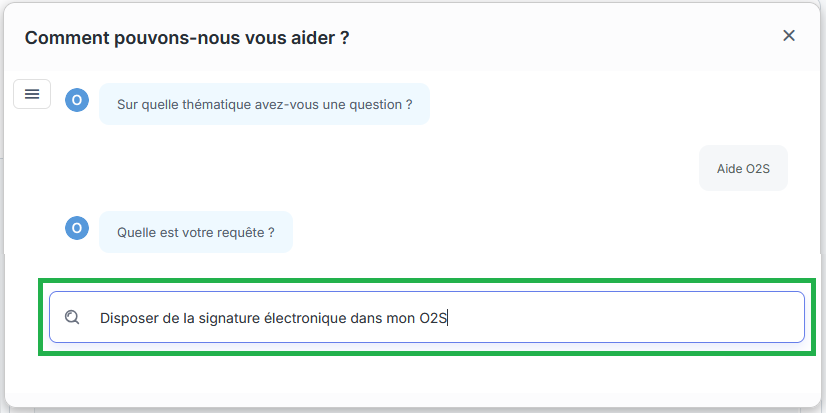
Pouvoir utiliser la signature électronique dans mon O2S
Pour faire signer des documents électroniquement, vous devez disposer d’un droit spécifique.
Pour savoir si vous disposez de ce droit :
- Dans la liste des contacts, cliquez sur les 3 points
 à droite d’un contact.
 - Si l’option Signer électroniquement apparaît, vous avez le droit.
Sinon, demandez à votre administrateur de vous l’accorder depuis l’administration dans
Gestion des profils > Configuration de l’application > Accès à la signature électronique.
Signature électronique : quand et où l’utiliser ?
Dans O2S, vous pouvez signer électroniquement vos documents dans ces cas :
- Signer tout type de document avec vos clients
- Dans le module Contacts, sélectionnez un contact
- Cliquez sur les 3 points à droite > Signer électroniquement
- Choisissez un document depuis votre poste, la GED client ou d’autres emplacements O2S
- Signer des contrats dans les parcours Business Link
- Les documents à signer apparaissent automatiquement à la fin des parcours de souscription, versement ou arbitrage
- Signer des documents de conformité
- Depuis l’onglet Conformité du dossier client, signez lettres de mission, profil investisseur, recueil d’informations, rapport de mission, etc.
À noter :
- Vous pouvez faire signer un ou plusieurs documents à une ou plusieurs personnes, présentes physiquement ou à distance.
- La signature électronique concerne les personnes physiques, morales ou protégées (avec représentant légal). Chaque signataire doit avoir une adresse mail, un numéro de mobile et une pièce d’identité valide.
- Assurez-vous que ces infos sont bien renseignées dans les dossiers clients.
Voir l’état des signatures sur ma page d’accueil O2S
Pour suivre les signatures de vos clients (réalisées, refusées, annulées, expirées, en cours ou en erreur) :
- Activez le bloc Signature électronique sur la page d’accueil :
- Cliquez sur votre nom (en haut à droite) > Services > Modules > Accueil et pilotage > Organisation
- Cochez Signature électronique
- Cliquez sur Enregistrer
- Choisissez les statuts de signature à afficher :
- Allez dans Services > Modules > Accueil et pilotage > Alertes > Notifications signature électronique
- Cochez les statuts que vous voulez voir sur votre page d’accueil
- Cliquez sur Enregistrer
- Actualisez votre session :
- Cliquez sur votre nom (en haut à droite) > Déconnexion
- Reconnectez-vous à O2S
- Votre bloc Signature électronique apparaît en bas de la page d’accueil.
Pour le déplacer, cliquez dessus et glissez-le à l’endroit souhaité.
Toutes vos signatures, avec leur état, sont désormais visibles d’un coup d’œil !
Voir l’état des signatures d’un contact
Depuis la liste des clients
- Dans la liste des contacts, cliquez sur les 3 points à droite du contact.
- Cliquez sur l’option Suivi des signatures électroniques.
Depuis le dossier d’un client
- Cliquez sur les 3 points en haut à droite du dossier.
- Cliquez sur l’option Suivi des signatures électroniques.
Annuler une signature
- Ouvrez le dossier client, cliquez sur l’onglet Général.
- En haut à droite, cliquez sur les 3 points > Suivi des signatures électroniques.
- Dans le tableau, à droite de la signature en cours à annuler, cliquez sur les 3 points > Annuler la signature.
Important
Si votre client a reçu le code SMS sans l’avoir saisi, ou si la fenêtre de signature a été fermée sans validation, la demande reste active.
Sans annulation, une relance automatique sera envoyée. Pour modifier la fréquence des relances, rendez-vous dans Services > Personnalisation > Paramétrage > Signature électronique.
Récupérer le dossier de preuve de signature
Le dossier de preuve rassemble tous les éléments garantissant l’authenticité et l’intégrité d’une signature électronique. Il sert à prouver légalement la validité de la signature et à sécuriser le processus en cas de litige.
Pour accéder au dossier de preuve d’une signature électronique
- Cliquez sur les 3 points en haut à droite du dossier de votre client.
- Cliquez sur l’option Suivi des signatures électroniques.
- A droite d’une signature ayant le statut « signé », cliquez sur les 3 points puis sous Récupérer le dossier de preuve, cliquez sur Vers mon poste de travail ou sur Vers la GED.
- Un fichier Zip est alors copié le dossier de téléchargement de votre navigateur Web (dossier Téléchargement sur votre poste de travail, la plupart du temps), ou dans la GED du client (dans le dossier O2S – Signature électronique), selon l’option choisie.
Vérifier l’envoi d’une demande de signature électronique
Pour savoir si un e-mail de demande a bien été envoyé à votre client, deux options :
- Cliquez sur votre nom (en haut à droite) > Services > Emails > Rapport des envois d’email
- Vérifiez dans les colonnes Destinataire et Expéditeur que les adresses sont correctes
- La colonne Statut indique si l’envoi a réussi
- Ou, depuis le dossier du client, allez dans Tout parcourir (en haut à droite) > Autres > Suivi
- Dans Événements terminés, regardez la colonne Email sortant pour vérifier l’adresse du client
Si aucun envoi n’est visible, vérifiez vos réglages d’e-mails sortants :
- Cliquez sur votre nom (en haut à droite)> Services > Emails > Emails sortants > Compte utilisateur
- Assurez-vous que Activer l’utilisation d’un serveur SMTP différent de celui d’O2S est coché
- Vérifiez/modifiez, si besoin, le Nom d’utilisateur et le mot de passe dans la section Authentification
- Cliquez sur Enregistrer
Une fois la configuration mise à jour, vous pouvez renvoyer l’e-mail.
Ne plus voir les demandes signées depuis longtemps
Pour limiter l’affichage des signatures signées :
- Cliquez sur votre nom (en haut à droite) >Services > Modules > Accueil et pilotage > Alertes > Notifications signature électronique
- Modifiez l’option Limiter les documents sur en indiquant le nombre de jours souhaité
- Cliquez sur Enregistrer
Consulter mes signatures consommées
Les signatures électroniques sont facturées uniquement après utilisation.
Pour suivre leur consommation :
- Cliquez sur votre nom (en haut à droite) > Espace abonnement > Signature électronique > Consommation
- Dans l’encart Signature électronique, vous voyez :
- Le nombre de documents signés
- Le nombre de signatures utilisées
Vous pouvez filtrer par utilisateur, conseiller ou signataire pour plus de détails.
Note : Ce suivi de la consommation s’affiche uniquement si vous possédez le droit Accès à l’espace abonnement. Si besoin, demandez à votre administrateur de vous l’accorder depuis l’administration dans
Gestion des profils > Administration > Accès à l’espace abonnement.
Personnaliser les templates (modèles) de mails pour la signature électronique
Vous pouvez modifier les modèles de mails envoyés à vos clients (invitation à signer, annulation, relance, confirmation), ainsi que le texte en haut de la page de signature.
Pour les personnaliser :
- Allez dans Services > Personnalisation > Paramétrage > Signature électronique
- Dans le menu à gauche, choisissez le template (modèle) mail de votre choix ou Texte de signature
- Modifiez le texte à votre convenance. Utilisez les variables O2S via la barre d’outils si besoin
- Cliquez sur Enregistrer (en haut à droite)
Note : un droit est nécessaire pour accéder à la personnalisation.
Demandez-le à votre administrateur qui pourra vous l’accorder dans Administration > Gestion des profils > Configuration de l’application > Gestion des options de la signature électronique