Découvrez les bases à connaître pour personnaliser et exploiter pleinement MoneyPitch, en maîtrisant ses fonctionnalités et la gestion des comptes de vos clients.
C’est très simple ! Cliquez sur  en bas à droite d’O2S, allez dans Aide IA > Aide MoneyPitch, copiez-collez un des titres en gras ci-dessous dans la zone « Quelle est votre question », appuyez sur Entrée, et laissez-vous guider pas à pas vers une utilisation optimale !
Créer un accès MoneyPitch à mon client
Avant toute chose, nous vous conseillons de vérifier qu’il n’existe qu’une seule fiche active pour ce client dans O2S. Si des doublons existent, il est recommandé de les supprimer ou de les fusionner afin d’éviter tout blocage.
Pour activer un accès à MoneyPitch (ou MoneyPitch Premium ou KYC)
- Accédez à la fiche du client dans O2S.
- Vérifiez dans l’onglet Coordonnées que l’email du client est bien renseigné.
- Cliquez sur Activer MoneyPitch en haut de l’écran.
- Dans l’onglet Activation, à l’aide de la liste déroulante Activer / Désactiver l’accès, sélectionnez MoneyPitch ou MoneyPitch Premium ou KYC.
- Conservez l’identifiant indiqué (email du client par défaut) ou saisissez-en un nouveau. Réglez si besoin les options d’affichage.
- Cliquez sur Enregistrer.
- Validez la demande. Un email d’initialisation lui sera alors envoyé afin qu’il puisse définir son mot de passe, puis accéder à MoneyPitch ou MoneyPitch Premium ou KYC.
Note : vous devez disposer d’un droit spécifique pour activer ces accès ; contactez votre administrateur, si besoin.
En cas de blocage persistant : si vous ne parvenez pas à créer l’accès ou à envoyer l’email, il est parfois nécessaire de modifier l’identifiant du client pour débloquer la situation.
Configurer les fonctionnalités, données et indicateurs visibles par mes clients dans MoneyPitch
- Pour personnaliser MoneyPitch pour un client en particulier
Rendez-vous dans l’onglet MoneyPitch > Activation du contact, puis dans la section Options d’affichage dans MoneyPitch. - Pour personnaliser MoneyPitch pour l’ensemble de vos clients
- Cliquez sur votre nom en haut à droite, puis accédez à Services > MoneyPitch. Vous pourrez alors configurer l’affichage des portefeuilles et des comptes pour tous vos clients, et sélectionner les fonctionnalités auxquelles vous souhaitez qu’ils aient accès.
- Ensuite, cliquez sur Accéder à MoneyPitch Pilot. Dans la rubrique Paramètres MoneyPitch, vous pourrez ajuster les paramètres généraux de MoneyPitch et MoneyPitch Premium, choisir les écrans à mettre à disposition de tous vos clients, ainsi que définir les indicateurs relatifs aux placements.
Note : les réglages globaux pour tous vos clients utilisant MoneyPitch seront progressivement centralisés dans MoneyPitch Pilot.
Personnaliser mon logo MoneyPitch pour mes clients
Pour intégrer votre logo à l’application MoneyPitch :
- Cliquez sur votre nom d’utilisateur (en haut à droite), puis rendez-vous dans Services > Personnalisation > Logos > Logo MoneyPitch.
- Cliquez sur Parcourir, et sélectionnez une image ayant une taille maximale de 350 x 110 pixels, et un poids maximal de 1 Mo, au format JPG ou JPEG.
- Si le logo ne respecte pas ces critères, il ne sera pas pris en compte.
- Cliquez sur Enregistrer pour valider.
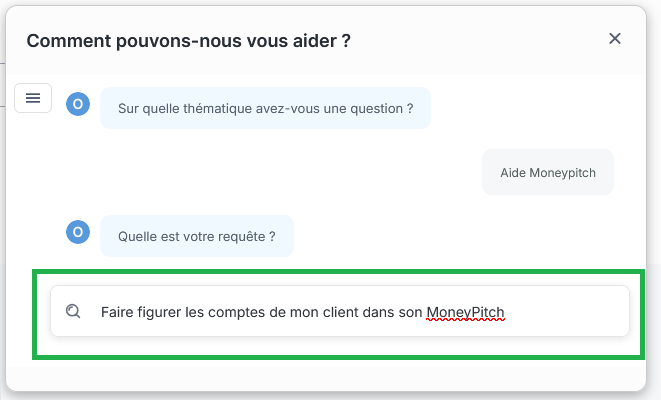
Faire figurer les comptes de mon client dans son MoneyPitch
- Rendez-vous dans le Dossier > Portefeuille de votre client.
- Cliquez sur
 (icône roue crantée) en haut à droite de la section Portefeuille.
 - Dans Options du portefeuille, colonne Afficher sous MoneyPitch, cochez les comptes que vous souhaitez faire figurer dans le MoneyPitch de votre client.
- Cliquez sur OK.
Les comptes de votre client seront alors visibles dans le MoneyPitch de ce dernier.
Faire figurer les comptes d’une société (personne morale) dans le MoneyPitch d’un client (personne physique)
- Une personne morale ne dispose pas de MoneyPitch.
- Seule la personne physique responsable du dossier de la société peut afficher les comptes de cette dernière dans son propre MoneyPitch.
Pour cela :
- Dans l’onglet Dossier > Relations du dossier de la personne morale, cliquez sur Choisir un contact comme relation.
- Dans la fenêtre Personne, sélectionnez la relation (votre client personne physique) en cliquant sur l’icône à droite de Personne.
- Dans le champ Lien, indiquez son rôle (dirigeant, mandataire, entrepreneur individuel, etc.).
- Décochez l’option Ne pas proposer d’associer le portefeuille.
- Cliquez sur OK.
Une fois la relation créée, rendez-vous dans le portefeuille de votre client personne physique.
- Cliquez sur (icône roue crantée) en haut à droite.
- Dans Options du portefeuille, colonne Afficher sous MoneyPitch, cochez les comptes que vous souhaitez faire figurer dans le MoneyPitch de votre client.
- Cliquez sur OK.
Les comptes de la personne morale seront alors visibles dans le MoneyPitch de votre client.
Visualiser les clients disposant d’un accès MoneyPitch
- Cliquez sur votre nom d’utilisateur (en haut à droite) puis sur Espace abonnement (vous devez disposer des droits nécessaires sinon à voir avec l’administrateur).
- Dans l’espace Abonnement, consultez les accès de votre choix dans la colonne « Accès actif ».
Si besoin, cliquez sur le bouton switch pour activer ou désactiver un accès. Validez en cliquant sur OK.
Permettre à mon client de déposer des documents dans sa GED MoneyPitch
Dans O2S rendez-vous dans Services > Moneypitch > Fonctionnalités, assurez-vous que l’option Possibilité de déposer des fichiers dans les espaces GED est bien cochée.
Désactiver un accès à MoneyPitch / MoneyPitch Premium / KYC
Depuis la fiche de votre client, allez dans MoneyPitch > Activation puis au niveau de Activer / Désactiver l’accès, sélectionnez l’option Aucun MoneyPitch et enregistrez.