Sommaire
- Comment personnaliser la page d’accueil d’O2S ?
- Comment accéder à Services / Administration / Abonnement ?
- Comment insérer mon logo dans O2S ?
- Comment puis-je créer mes propres listes d’expert-comptables, de gérants, de notaires, de programmes et de promoteurs ?
- Comment personnaliser le libellé de mes profils de risque ?
- Comment personnaliser la couleur des éditions ?
- Documents réglementaires – Comment insérer dans O2S mes modèles de lettre de mission, Document d’entrée en relation, etc pour pouvoir les utiliser avec mes clients ?
- Comment personnaliser la fiche d’identité du cabinet ?
O2S vous permet de personnaliser votre application selon vos préférences. Vous avez la possibilité d’afficher le logo de votre entreprise dans l’interface de l’application ainsi que sur les éditions. En fonction de vos droits, vous pouvez choisir d’utiliser les logos fournis pour votre organisation ou d’intégrer vos propres logos.
Comment personnaliser la page d’accueil d’O2S ?
Les modules Accueil et Pilotage sont des tableaux de bord composés d’encarts personnalisables. Vous pouvez choisir quels encarts afficher dans chacun de ces modules, et les réorganiser selon vos préférences.
Étape 1 — Choisir les encarts à afficher
- Allez dans Services > Modules > Accueil et pilotage > Organisation.
- Cochez ou décochez les encarts selon que vous souhaitez les voir apparaître dans le module Accueil ou Pilotage.
- Cliquez sur Enregistrer.
Étape 2 — Réorganiser les encarts
- Allez sur la page d’accueil ou Pilotage.
- Réduisez tous les encarts en cliquant sur le chevron situé en haut à droite de chacun d’eux — cela facilite le repositionnement.
- Positionnez votre curseur sur l’encart à déplacer, maintenez le clic enfoncé, puis faites-le glisser vers l’emplacement souhaité.
Note : les encarts Planning, LAB-FT, Projet et Conformité ne peuvent pas être déplacés.
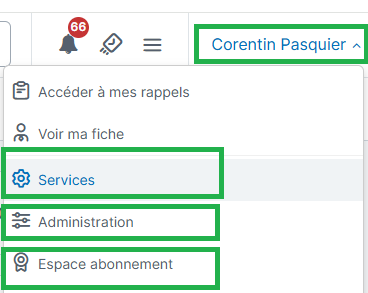
Comment accéder à Services / Administration / Abonnement ?
- Cliquez sur votre menu utilisateur en haut à droite de la fenêtre d’O2S.
- Accédez à l’espace de votre choix.
Comment insérer mon logo dans O2S ?
O2S permet d’afficher un logo personnalisé à plusieurs endroits :
- en haut à gauche de l’interface,
- dans les impressions,
- dans MoneyPitch (et KYC),
- ainsi que dans la barre du navigateur (favicon).
Il existe deux niveaux de personnalisation :
Logos par défaut — valables pour toute la structure
Nécessite des droits administrateur. Contactez votre administrateur si vous ne disposez pas de ces droits.
Ces logos s’appliquent à tous les utilisateurs de votre structure.
- Allez dans Services > Personnalisation, puis cliquez sur l’onglet Logos.
- Cliquez sur la ligne « Logo… » correspondant à l’emplacement souhaité (application, impression, MoneyPitch, favicon).
- Dans le panneau de droite, cochez l’option Logo [nom], puis cliquez sur Parcourir en regard de « Nouvelle image ».
- Sélectionnez le fichier image sur votre poste.
- Cliquez sur Enregistrer.
⚠️ Attention : si votre logo est trop grand, redimensionnez-le avant import. Les dimensions requises sont indiquées lors de l’import via le bouton Parcourir. Vous pouvez utiliser Paint (Windows) pour le redimensionner.
Logos personnalisés — par utilisateur
Disponible uniquement si votre administrateur a activé cette option.
Chaque utilisateur peut surcharger les logos par défaut avec ses propres visuels.
- Allez dans Services > Personnalisation > Cabinet et logos utilisateur.
- Suivez les mêmes étapes que ci-dessus (points 2 à 5) pour importer votre logo personnel.
💡 Ces logos personnalisés remplacent, pour vous uniquement, les logos définis par défaut pour la structure.
Comment puis-je créer mes propres listes d’expert-comptables, de gérants, de notaires, de programmes et de promoteurs ?
O2S vous fait économiser du temps et vous donne la possibilité de créer des listes de données qui pourront être sélectionnées en un clic grâce à des listes déroulantes, vous évitant ainsi des saisies répétitives. Pour créer ces listes, rendez-vous dans le module Services.
- Dans Services, cliquez sur l’onglet Personnalisation puis allez dans Paramétrage, cliquez alors sur la page Immobilier.
- Dans le panneau de droite, double-cliquez sur l’élément des paramètres dont vous souhaitez modifier la liste.
- Dans la fenêtre qui s’affiche, vous pouvez modifier ou supprimer une entrée existante ou bien ajouter une nouvelle entrée.
- Une fois la saisie des renseignements terminée, cliquez sur Fermer.
Vous devez disposer des droits nécessaires pour modifier ces listes.
Comment personnaliser le libellé de mes profils de risque ?
O2S permet de personnaliser l’intitulé des profils de risque. Vous pouvez en effet les nommer en fonction des libellés qui sont utilisés dans votre cabinet.
- Dans Services, cliquez sur l’onglet Personnalisation puis allez dans Paramétrage > Outil de profilage > Libellé profil de risque.
- Dans le panneau de droite, double cliquez sur le profil de risque dont vous voulez changer le libellé.
Les profils sont classés du plus prudent, en haut, au plus dynamique, en bas.
- Dans la fenêtre qui s’ouvre, renseignez le libellé souhaité dans la zone de saisie « Profil de risque ».
- Cliquez sur OK pour valider les modifications effectuées.
Comment personnaliser la couleur des éditions ?
- A l’aide de votre menu utilisateur (votre nom) en haut à droite d’O2S, rendez-vous dans Services > Editions > Général (1/2).
- Dans la section Les thèmes des éditions, sélectionnez le thème de couleur de votre choix à l’aide des listes déroulantes.
Documents réglementaires – Comment insérer dans O2S mes modèles de lettre de mission, Document d’entrée en relation, etc pour pouvoir les utiliser avec mes clients ?
Suivez le tuto dédié à ces cas d’usage (Modèles Word, courriers et emails types).
Comment personnaliser la fiche d’identité du cabinet /société ?
- Rendez-vous dans Services > Personnalisation > Cabinet et logos utilisateur > Cabinet / Société.
- Cochez la case Personnaliser la fiche d’identité du cabinet.
- Editez les champs souhaités.
- Cliquez sur Enregistrer.