Depuis la mise en place de l’authentification renforcée obligatoire (OAuth 2) par Microsoft, tous les utilisateurs Outlook dans O2S doivent effectuer un paramétrage utilisateur dans O2S.
Note : jusqu’à la fin de l’année 2025, le paramétrage s’effectuait via le portail Microsoft Azure. À partir du 1er janvier 2026, cette configuration doit désormais être réalisée exclusivement dans le portail Microsoft Entra ID.
1. Paramétrage Utilisateur dans O2S
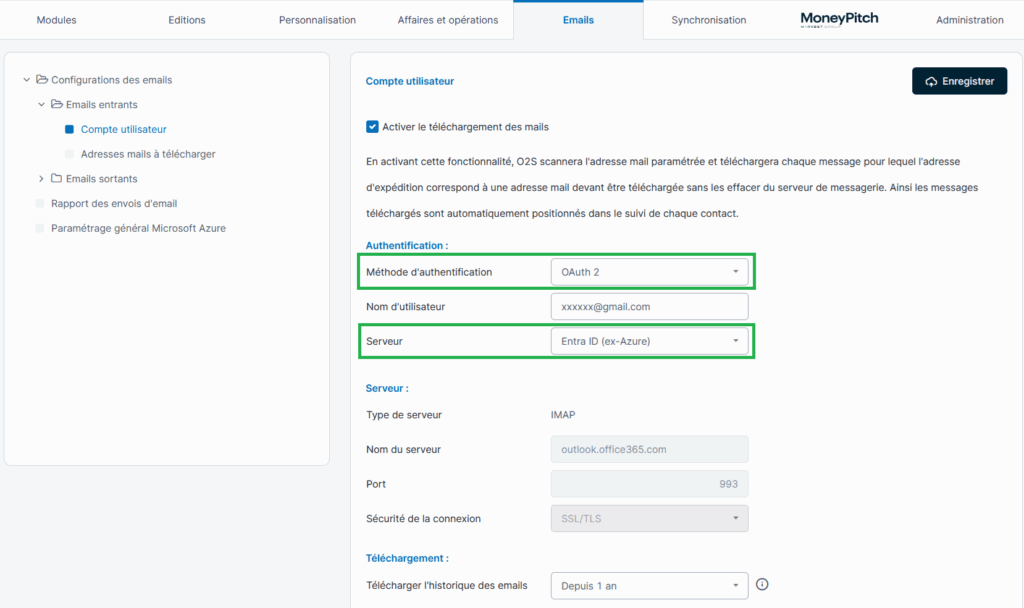
Dans O2S, rendez-vous dans Services > Emails > Configurations des emails > Emails entrants > Compte utilisateur.
- Sélectionnez la méthode d’authentification OAuth 2,
- Indiquez votre nom d’utilisateur (adresse mail),
- Sélectionnez le serveur Microsoft Entra ID (anciennement Azure).
Si nécessaire, complétez les informations serveur.
Validez en cliquant sur Enregistrer. Une fenêtre d’authentification Microsoft Entra ID apparaîtra, validez-la.
La messagerie Outlook est alors opérationnelle dans O2S.
2. Paramétrage Administrateur dans Microsoft Entra ID
Note : cette partie est réservée à l’administrateur d’O2S.
Cette étape est essentielle si vos utilisateurs utilisent une adresse mail professionnelle. Vous devez effectuer un paramétrage dans Microsoft Entra ID, puis dans O2S afin qu’ils puissent continuer à synchroniser leurs courriers Outlook dans O2S.
Pour ce faire, vous devez d’abord appliquer la procédure qui suit ; ensuite, dans O2S, ces utilisateurs devront réaliser le Paramétrage Utilisateur présenté ci-dessus.
⚠️ Important – Prérequis : disposer d’un tenant (répertoire) Microsoft
Microsoft impose désormais que toute nouvelle application soit rattachée à un tenant (répertoire) Microsoft. Si vous n’en possédez pas encore, vous devez en créer un avant de commencer la procédure ci-dessous.
Deux options s’offrent à vous :
- Programme M365 Developers (recommandé) : vous obtenez un tenant de développement gratuit avec un répertoire, idéal pour un usage de type professionnel / cabinet. → S’inscrire au programme M365 Developers
- Azure : vous créez un tenant Azure AD classique, éventuellement lié à un abonnement Azure (même gratuit). → Créer un compte Azure gratuit
Une fois votre tenant créé, dans Microsoft Entra ID → Applications et identités, sélectionnez ce tenant comme répertoire actif avant de commencer l’inscription de l’application O2S.
📖 Documentation Microsoft : Inscrire une application dans Microsoft Entra ID
Étape 1 : Connexion au portail Microsoft Entra ID
- Connectez-vous au portail Microsoft Entra via https://entra.microsoft.com.
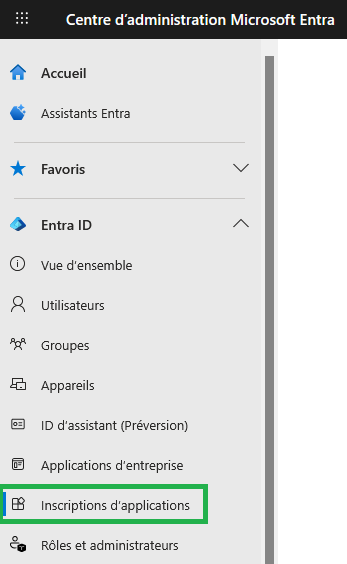
- Dans le menu de gauche, sélectionnez Entra ID > Inscriptions d’applications.
💡 Vérifiez que vous êtes bien dans le bon répertoire (tenant). En haut à droite du portail, votre répertoire actif est affiché. Si ce n’est pas le bon, cliquez sur votre profil > Changer de répertoire et sélectionnez le tenant approprié.
Étape 2 : Créer une nouvelle application
- Cliquez sur + Nouvelle inscription.
⚠️ Si Microsoft affiche un message indiquant que vous ne pouvez pas créer d’application sans répertoire, cela signifie que vous n’avez pas encore de tenant actif. Revenez au prérequis ci-dessus pour en créer un avant de continuer.
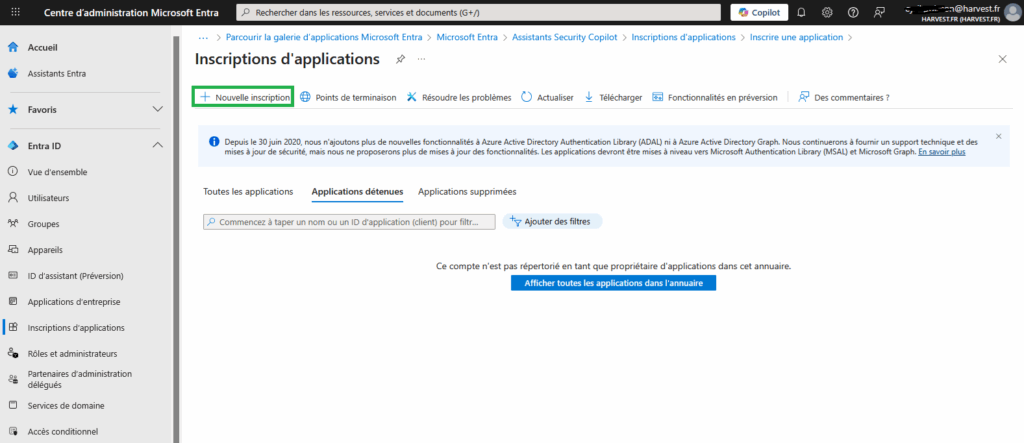
- Dans le formulaire :
- Nom : saisissez O2S,
- Types de comptes pris en charge : choisissez Comptes dans cet annuaire d’organisation uniquement (ou selon votre configuration),
- URI de redirection : cette étape sera faite au prochain point,
- Cliquez sur S’inscrire.
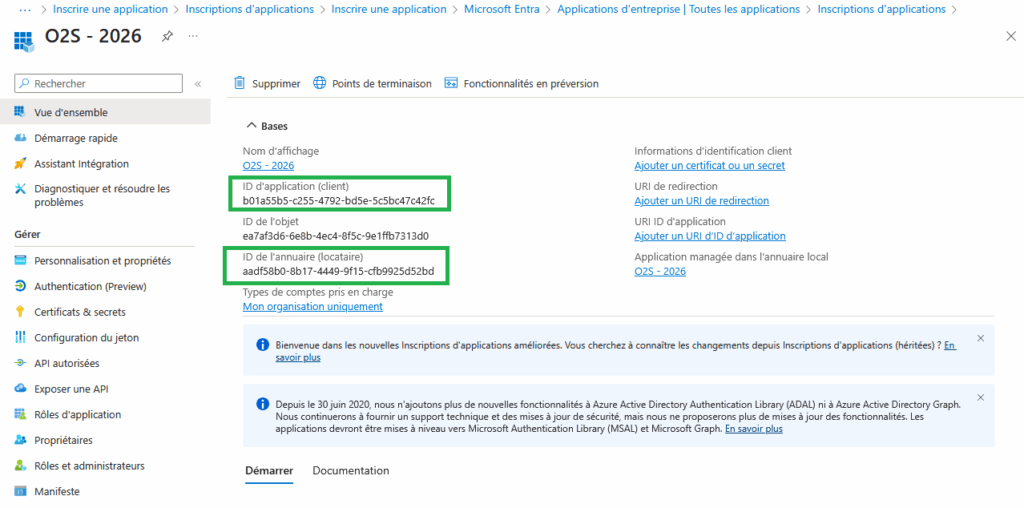
- Notez bien l’ID d’application (client) et l’ID de l’annuaire (locataire) affichés : vous devrez les reporter dans O2S. Attention : ne pas utiliser ces ID qui ne sont ici que des exemples, vous devez utiliser les ID affichés dans votre portail Microsoft Entra ID.
Étape 3 : Configurer les plateformes et URI de redirection
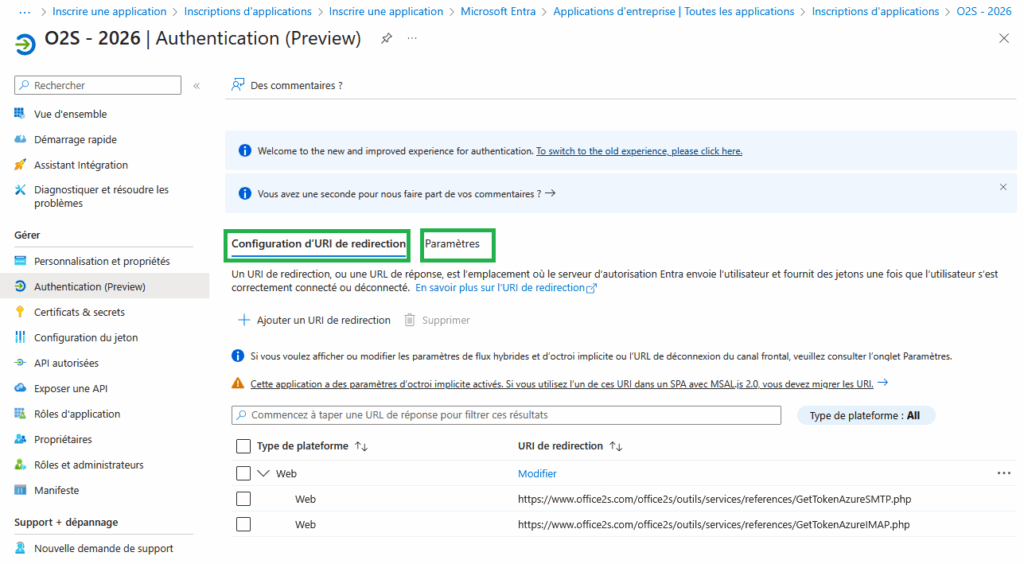
- Dans la page Entra de l’application O2S, rendez-vous dans Gérer > Authentification.
- Dans l’onglet Configuration d’URI de redirection, cliquez sur + Ajouter un URI de redirection.
- Choisissez Web.
- Dans URI de redirection, Pour IMAP, ajoutez l’URL suivante :
https://www.office2s.com/office2s/outils/services/references/GetTokenAzureIMAP.php - Si vous voulez aussi ajouter une URI SMTP, refaite la même opération depuis Configuration d’URI de redirection et ajouter cette URL :
https://www.office2s.com/office2s/outils/services/references/GetTokenAzureSMTP.php - Dans l’onglet Paramètres, cochez les case jetons permettant l’octroi implicite (cases jetons d’accès et Jetons d’ID) conformément à la documentation Microsoft (si présent).
- Cliquez sur Enregistrer en bas de la page pour sauvegarder vos modifications.
Note
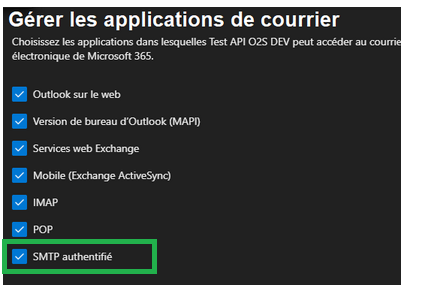
Dans Office 365, l’option permettant à un utilisateur d’utiliser le protocole SMTP doit être activée pour cet utilisateur :
Étape 4 : Créer un secret client
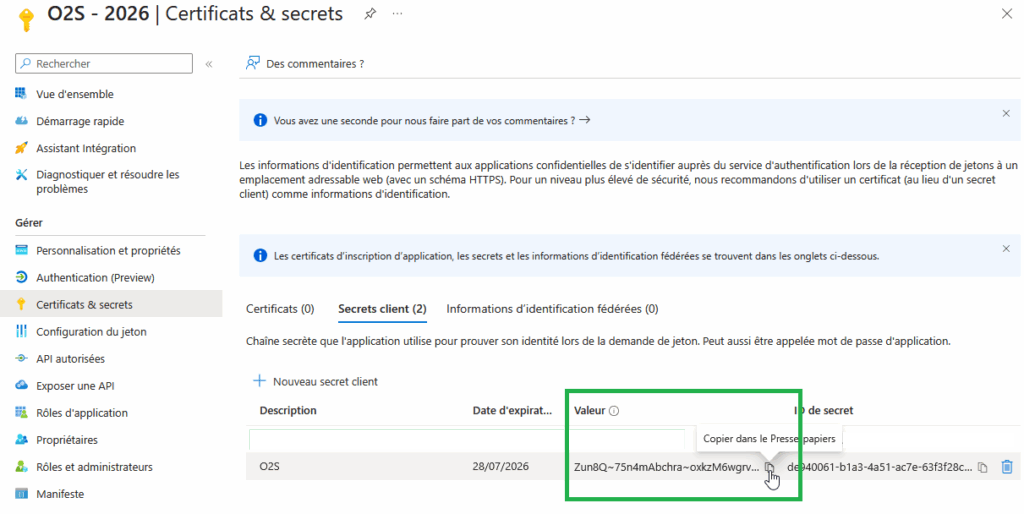
- Toujours dans la page Entra de l’application O2S, allez dans Gérer > Certificats & secrets.
- Cliquez sur + Nouveau secret client.
- Donnez une description, par exemple O2S, et laissez la durée d’expiration telle quelle.
- Cliquez sur Ajouter.
- Important : copiez immédiatement la valeur générée du secret — c’est la seule fois où vous pourrez la récupérer.
Étape 5 : Saisir les identifiants dans O2S
- Dans O2S, rendez-vous dans Services > Emails > Paramétrage général Microsoft Entra ID (ex Microsoft Azure)
- Collez :
- L’ID de l’annuaire (locataire),
- L’ID d’application (client),
- La valeur du Secret client.
- Cochez Activer le paramétrage Microsoft Entra ID (ex Microsoft azureD).
- Cliquez sur Enregistrer et validez la fenêtre pop-up Microsoft Entra ID qui s’ouvre.
Note : Ce paramétrage nécessite que le profil administrateur ait les droits « Paramétrage OAuth 2 Microsoft Entra ID » activés dans O2S > Administration > Profils utilisateur > profil de votre choix > Gestion des droits > Configuration de l’application.
Étape 6 : Ajouter les autorisations API Microsoft Graph
- Dans le menu de gauche de l’application O2S dans Microsoft Entra ID, cliquez sur Gérer > API autorisées.
- Cliquez sur + Ajouter une autorisation.
- Choisissez Microsoft Graph.
- Sélectionnez Autorisations déléguées, puis cochez les éléments suivants :
- dans Autorisations OpenId :
EmailOffline_accessopenidprofile
- dans IMAP :
IMAP.AccessAsUser.All
- dans SMTP :
SMTP.Send
- dans USER
User.Read
- dans Autorisations OpenId :
- Cliquez sur Ajouter des autorisations.
Attention : il est possible que votre organisation doive valider ce consentement.
Résumé pour les utilisateurs finaux
Une fois la configuration administrateur effectuée :
- L’utilisateur réalise son paramétrage dans O2S (authentification OAuth 2, boîte mail, serveur Microsoft Entra ID),
- Une fenêtre d’authentification Microsoft Entra ID permettra de s’identifier,
- La synchronisation de la messagerie Outlook dans O2S fonctionne.
⚠️ En cas d’application existante « sans répertoire »
Si une application O2S a été créée précédemment sans être rattachée à un tenant, Microsoft peut l’afficher comme non utilisable ou en avertissement.
Dans ce cas :
- Option 1 : Migrez l’application vers un tenant existant (si Microsoft le permet selon l’état de l’application).
- Option 2 : Créez une nouvelle application dans votre tenant en suivant la procédure complète ci-dessus, puis mettez à jour les identifiants dans O2S (Étape 5).
- L’ancienne application peut rester visible dans votre portail mais sera non fonctionnelle ; elle sera désactivée / supprimée par Microsoft à terme.
📖 Pour plus d’informations : Documentation Microsoft – Inscrire une application
En cas de message « Refresh Token »
Si vous obtenez le message d’erreur « refresh token » à l’envoi d’emails depuis O2S, malgré un paramétrage Microsoft Entra ID correct, cela signifie que le token d’authentification a expiré. Il suffit de le renouveler en ré-enregistrant le mot de passe de messagerie :
- Via votre menu nominatif en haut à droite, rendez-vous dans Services > Emails > Emails sortants > Compte utilisateur
- Cliquez sur « Enregistrer »
- Ressaisissez le mot de passe de messagerie dans la fenêtre qui s’affiche
- Validez → l’envoi refonctionnera normalement