Grâce à la GED MoneyPitch, vous pouvez mettre des documents à disposition de votre client.
Structure de la GED MoneyPitch
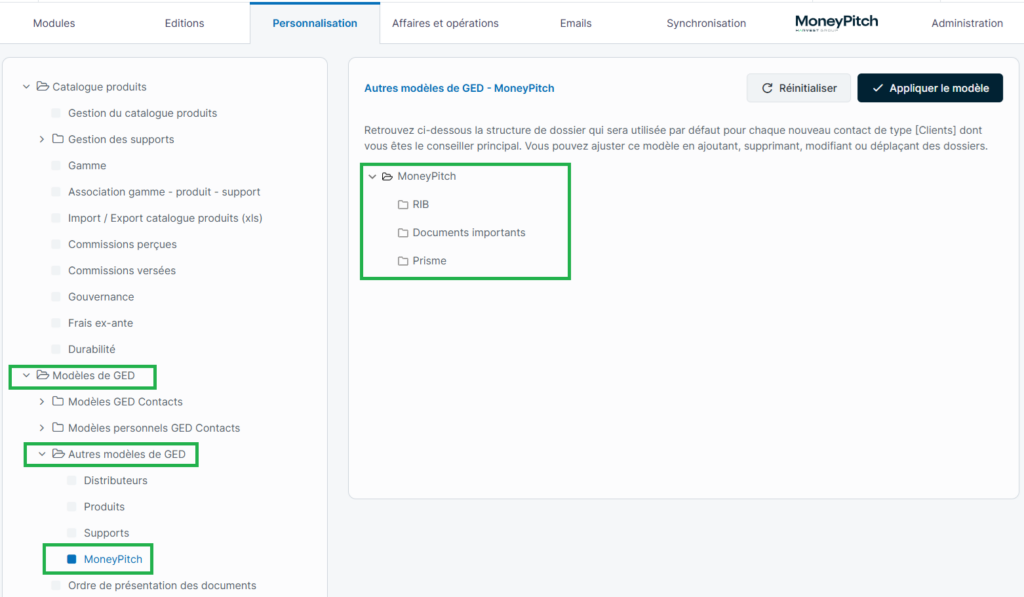
La GED MoneyPitch dispose d’une d’arborescence par défaut constituée d’un dossier destiné aux documents déposés par le conseiller, et un autre pour les documents déposés par le client.
Vous pouvez modifier cette arborescence à votre convenance en cliquant sur sur votre nom en haut à droite d’O2S, puis en vous rendant dans Services > Personnalisation > Modèles de GED > Autres modèles de GED > MoneyPitch. Vous pouvez renommer les dossiers, et en ajouter des nouveaux en faisant un clic droit sur le dossier de votre choix puis en sélectionnant Renommer ou Nouveau dossier.
Déposer un document dans la GED MoneyPitch du client
Dans le dossier du client, à l’aide du bouton Tout parcourir, rendez-vous dans l’onglet Autres > GED.
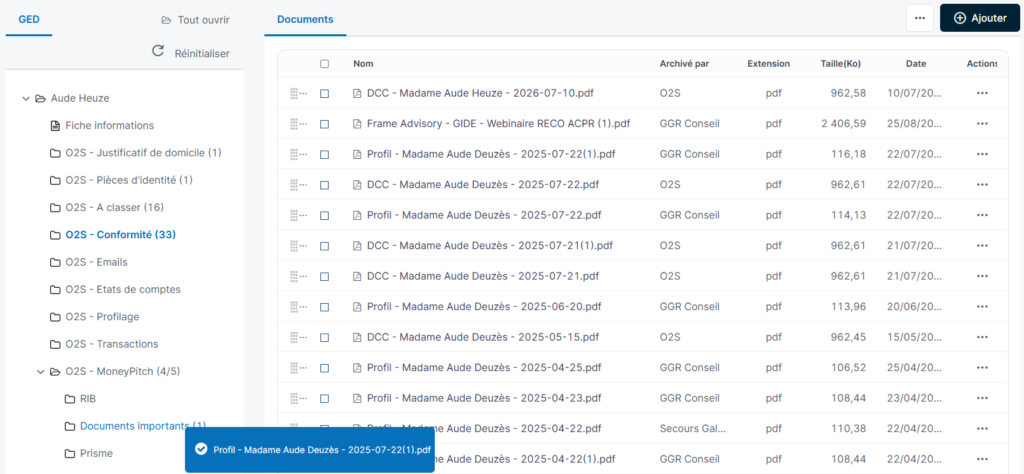
Pour copier un document de sa GED O2S dans sa GED MoneyPitch
- Cliquez sur le dossier dans lequel se trouve le fichier à déplacer.
- Cliquez sur la ligne du fichier, et faites-le glisser sur le nom du répertoire de votre choix.
Pour ajouter un document externe
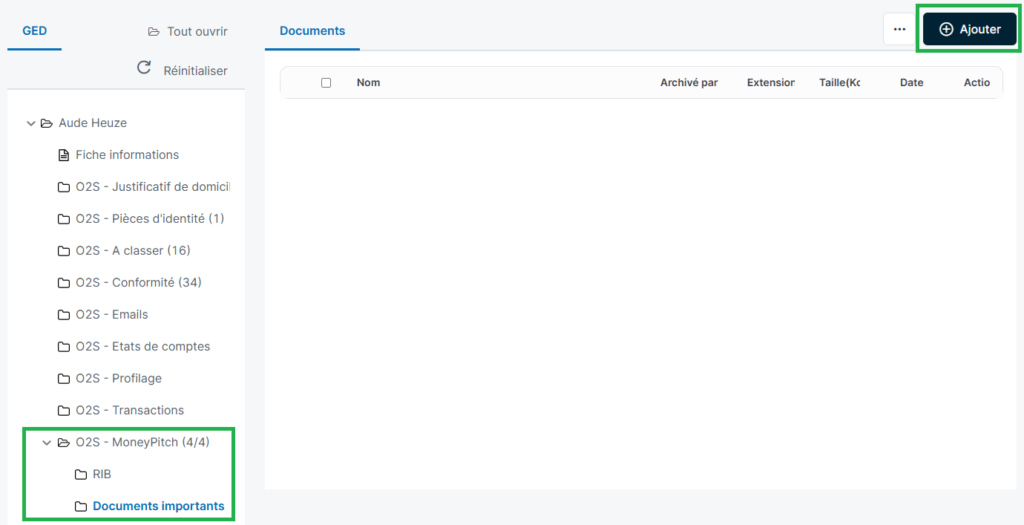
- Cliquez sur le nom du dossier O2S – MoneyPitch (ou l’un de ses sous-dossiers) : le nom passe alors en couleur.
- Cliquez sur le bouton Ajouter.
- Faites glisser le document de votre choix dans la zone en pointillés.
- Si besoin, ajoutez des informations sur le dossier, puis cliquez sur OK.
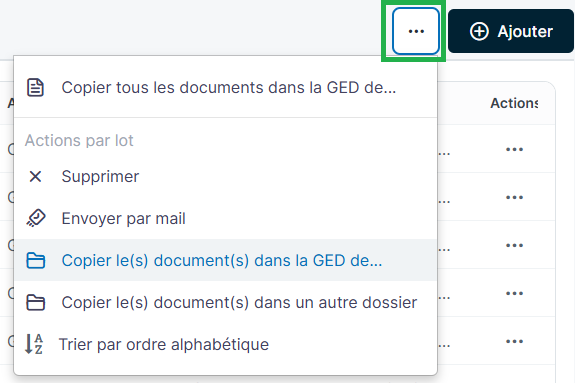
Pour gagner du temps, notez que vous pouvez réaliser une action en lot à l’aide du bouton  (3 points) en haut à droite.