Sommaire
Alertes
- Comment être alerté lorsqu’un contact atteint l’âge de 18 ans (nouveau majeur)
- Pourquoi les alertes sur les changements d’adresse ne se génèrent-elles pas ?
- Comment mettre en place automatiquement des états de compte à intervalles réguliers ?
- Comment créer et générer des alertes commerciales sans attendre leur génération automatique ?
Alertes techniques
- Comment réactiver un compte ignoré lors d’une alerte « Nouveaux comptes » ?
- Combien de temps après une demande d’agrégation, les données peuvent être importées via les alertes Nouveaux clients et Nouveaux contacts ?
- Quelle différence entre une alerte technique et une notification ?
Notifications
- Pourquoi ai-je encore des notifications de profil investisseur alors que mes clients sont à jour ?
- Les notifications sont-elles les mêmes pour tous les utilisateurs du cabinet ?
Suivi
Alertes
Comment être alerté lorsqu’un contact atteint l’âge de 18 ans (nouveau majeur)
- Allez dans le module Alerte commerciale dans l’Accueil (ou Pilotage) d’O2S.
- Cliquer sur
 .
. - Appuyer sur le bouton ajouter pour créer une nouvelle alerte.
- Choisissez l’ alerte sur l’anniversaire client.
- Dans Paramètres, indiquez 18 ans après « Anniversaire des », donnez un libellé à l’alerte, cliquez sur Suivant puis OK pour valider la création de l’alerte.
Pourquoi les alertes sur les changements d’adresse ne se génèrent-elles pas ?
Depuis le module Services > Modules > Accueil et pilotage > Alertes > Notifications contacts, vous devez cocher l’option Changement d’adresse des clients / prospects puis cliquer sur Enregistrer pour que l’alerte sur les changements d’adresse se déclenche.
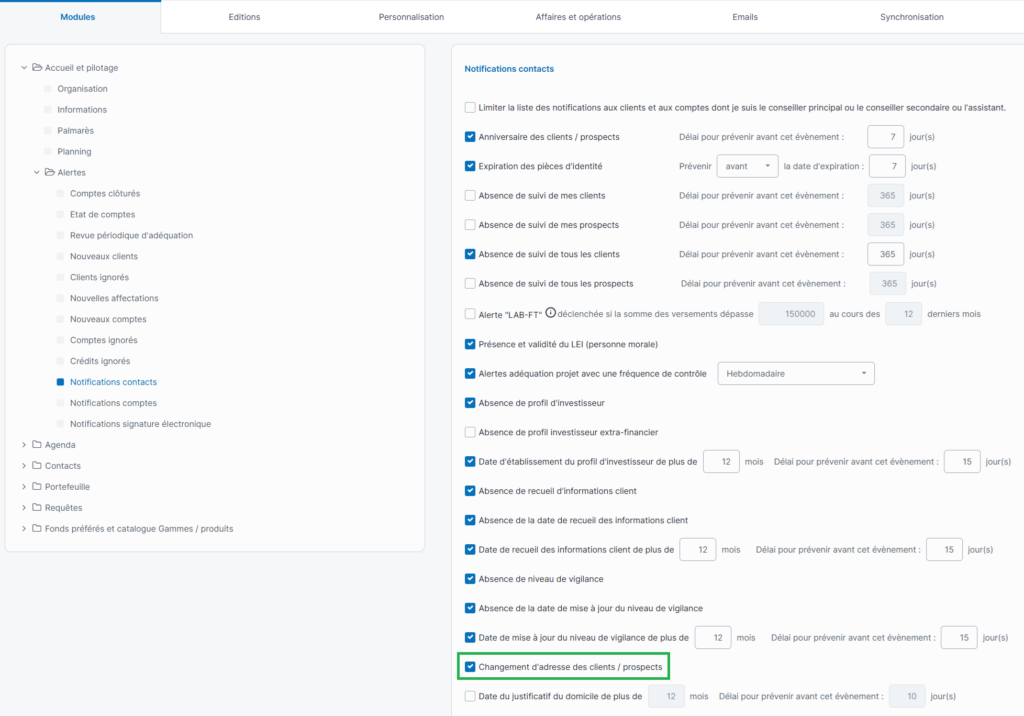
La notification est activée par défaut pour tous les fournisseurs, cependant cette alerte n’est visible que sous certaines conditions :
- les modifications apportées à l’adresse doivent être différentes d’un passage de majuscules en minuscules, d’un ajout ou d’une suppression d’accents ou d’espaces (ces modifications ne sont pas considérées comme des changements d’adresse)
- l’adresse dépositaire doit avoir changé par rapport à l’adresse précédemment communiquée ; si l’adresse dépositaire est différente de l’adresse O2S, aucune notification ne sera visible
- le contact importé dont l’adresse a changé doit être associé à un contact O2S
Comment mettre en place automatiquement des états de compte à intervalles réguliers ?
La procédure suivante présente la mise en place d’une alerte sur la génération périodique des rapports de gestion. Concrètement, vous voulez produire de façon automatisée chaque mois ou trimestre des états de compte détaillés ou simplifiés pour tout ou partie de vos clients et les envoyer ensuite par email et/ou par courrier.
- Dans le module
 Accueil, cliquez sur le bouton (Gestion des alertes) à droite dans la barre de titres de la zone « Alertes commerciales ».
 - Dans la fenêtre Alertes qui s’ouvre, cliquez sur le bouton Ajouter.
- Dans la fenêtre qui s’ouvre, cliquez sur le bouton radio Mise en place des états de comptes puis cliquez sur le bouton Suivant.
- Dans Choix des contrats, cliquez sur le bouton radio Tous les clients ou bien D’un ou plusieurs clients puis cliquez sur Suivant.
- Si vous avez choisi D’un ou plusieurs clients, veuillez sélectionner les contacts en cliquant sur le bouton Choisir.
- Dans l’écran Choix des paramètres de déclenchement, indiquez la date à partir de laquelle l’alerte se déclenchera. A l’aide de la liste déroulante Fréquence, sélectionnez la fréquence souhaitée, puis choisissez Simplifié ou Détaillé dans la liste déroulante Etat de comptes. Cliquez ensuite sur le bouton Suivant.
- Dans l’écran Choix du type de génération, définissez le type de partage souhaité (alerte privée pour vous uniquement ou bien les utilisateurs de votre choix), saisissez un titre (obligatoire), puis définissez le type de la génération. La liste déroulante Envoi vous permet de spécifier si vous voulez effectuer un envoi par email, par courrier (impression papier) ou bien les deux. Si vous sélectionnez « email » vous avez la possibilité de saisir le texte de l’email qui contiendra vos documents. La liste déroulante Envoi par email vous permet d’indiquer si vous souhaitez que l’envoi soit automatique ou bien après validation.
- Si vous souhaitez laisser une trace dans la GED, cliquez sur le bouton radio Oui de « Enregistrement dans la GED ». Vous pouvez éventuellement saisir quelques notes. Cliquez sur le bouton Suivant.
- L’écran Vérifier la définition de votre alerte récapitule les choix que vous avez effectués afin que vous puissiez les vérifier avant de créer l’alerte. Si vous souhaitez modifier un paramètre, cliquez sur le bouton Précédent jusqu’à l’écran voulu. Quand les paramètres sont conformes à vos attentes, cliquez sur le bouton OK. L’alerte est alors mise en place et figure alors dans la fenêtre Alertes.
Comment créer et générer des alertes commerciales sans attendre leur génération automatique ?
Vous avez créé des alertes sur des opportunités commerciales. Ces alertes sont générées automatiquement chaque jour. Vous pouvez modifier ces alertes et vous avez même la possibilité de les générer en temps réel afin d’en voir le résultat dans le module Accueil.
- Dans (Accueil), encart Alertes commerciales, cliquez sur l’icône , puis dans l’arborescence.
- Dans la fenêtre Alertes qui s’affiche, activez, en les sélectionnant puis en cliquant sur Activer, les notifications que vous souhaitez obtenir. Vous pouvez personnaliser les durées de déclenchement de chacune des notifications afin de les adapter à votre mode de fonctionnement en les sélectionnant puis en cliquant sur Modifier.
- Cliquez sur Générer. Un message vous indique que les alertes ont été générées.
- Cliquez sur (Accueil) afin de voir le résultat de la génération.
Alertes techniques
Comment réactiver un compte ignoré lors d’une alerte « Nouveaux comptes » ?
- Rendez-vous dans Services > Modules > Accueil et pilotage> Alertes > Comptes ignorés.
- Cochez le compte ignoré puis cliquez sur Réactiver.
- Traitez à nouveau l’alerte depuis l’accueil d’O2S.
Combien de temps après une demande d’agrégation, les données peuvent être importées via les alertes Nouveaux clients et Nouveaux contacts ?
Si les données sont disponibles, vos alertes techniques « Nouveaux clients/contacts » interviendront dans les 5 jours ouvrés suivant la réception de votre demande.
Dans le cas contraire, nous attirons votre attention sur les différentes démarches qui peuvent être nécessaires pour la mise à disposition des données par le fournisseur (lettre d’autorisation, demande de format penelop, contact partenaire, etc…).
Ces données sont détaillées dans le fichier Recueil de données.
Compte tenu de ces opérations, le délai, pour l’apparition de vos alertes « Nouveaux clients/contacts », peut varier sensiblement.
Quelle différence existe-t-il entre une alerte technique et une notification ?
Les alertes techniques concernent principalement les remontées de données issues de l’agrégation.
Les notifications servent notamment à signaler des éléments réglementaires à traiter, par exemple un profil investisseur à mettre à jour ou une pièce d’identité arrivant à expiration.
Notifications
Pourquoi ai-je encore des notifications de profil investisseur alors que mes clients sont à jour ?
Au moment de l’atelier, les notifications pouvaient également prendre en compte les prospects. Un prospect sans profil investisseur pouvait donc continuer à générer une notification.
Les notifications sont-elles les mêmes pour tous les utilisateurs du cabinet ?
Non. Le paramétrage présenté est individuel : chaque conseiller peut avoir ses propres notifications et choisir de les limiter notamment aux contacts auxquels il est associé.
Suivi
Où retrouver l’historique des échanges et actions effectués avec un client ?
Dans le Suivi de la fiche client. Il permet notamment de consulter des e-mails entrants et sortants, états de compte, rendez-vous, tâches, relances et fiches de suivi.