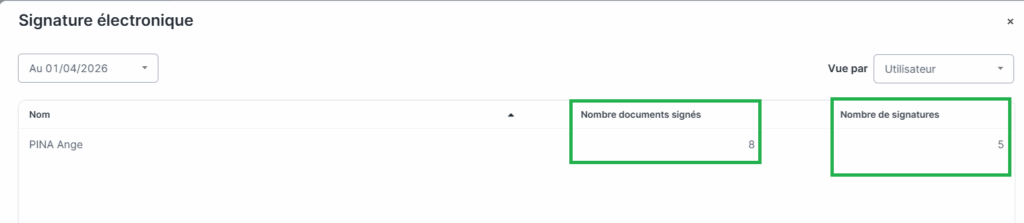
Une fois vos préférences de signature réglées, vous pouvez alors utiliser la signature électronique pour faire signer des documents à vos clients, suivre l’avancement des signatures, ainsi que leur consommation.
Consultez les options et limitations d’utilisation de la signature électronique avec vos clients.
La signature électronique pour quels documents ?
Document de votre choix
Vous pouvez faire signer électroniquement le document de votre choix à votre client : dans la page d’accueil d’O2S, rubrique Contacts, sélectionnez un client dans la liste, puis cliquez sur le menu Actions  > Signer électroniquement.
La fenêtre Données pour la signature s’ouvre. Sélectionnez le ou les documents que vous souhaitez faire signer en cliquant sur les icônes Documents (à récupérer sur ordinateur / GED) et 3 points (modèles de documents et documents les plus utilisés : dcc, questionnaire profil investisseur,…)

Contrats des transactions avec les partenaires Business Link
La signature électronique est par ailleurs utilisée pour faire signer à votre client des contrats à la fin d’un parcours de souscription, de versement ou d’arbitrage avec des partenaires Business Link. Dans ce cas, les documents prévus pour la signature sont déjà listés.
Lors du processus de signature de certains contrats, il peut être obligatoire de télécharger le scan de la pièce d’identité du client pour poursuivre le processus de signature.
Documents de conformité
Vous pouvez faire signer des documents de conformité à votre client.
Faire signer des documents à votre client
Qui signe ?
Avec la signature électronique, vous pouvez faire signer des documents à une ou plusieurs personnes (les signataires), qu’ils soient présents à vos côtés ou à distance.
Important
Avant d’envoyer une demande de signature électronique, assurez-vous que les informations renseignées sont correctes, aussi bien pour le client que pour les éventuels autres signataires du document.
Dans Contacts > Dossier > Coordonnées :
- vérifiez que le numéro de portable indiqué dans le champ Mobile pour la signature @ est correct ;
- vérifiez que l’adresse e-mail du client et, le cas échéant, celle des autres signataires sont correctement renseignées.
Ces informations sont indispensables : le client doit recevoir par e-mail l’invitation à signer le document ainsi que le code nécessaire à la validation de sa signature.
Dans Contacts > Dossier > Général :
- si votre client est une personne morale ou une personne protégée, assurez-vous d’avoir correctement renseigné son représentant légal. Celui-ci recevra alors le document à signer au nom et pour le compte de la personne morale ou de la personne protégée.
Enfin, vérifiez qu’une pièce d’identité valide est bien renseignée dans le dossier.
Attention : sans pièce d’identité valide, vous ne pourrez pas effectuer la demande de signature électronique.
Comment signer ?
Cliquez sur l’icône située à droite des contacts de votre module Contacts ou, depuis la fiche contact du client, cliquez sur le menu  , puis sur Signer électroniquement. La fenêtre Données pour la signature s’ouvre :
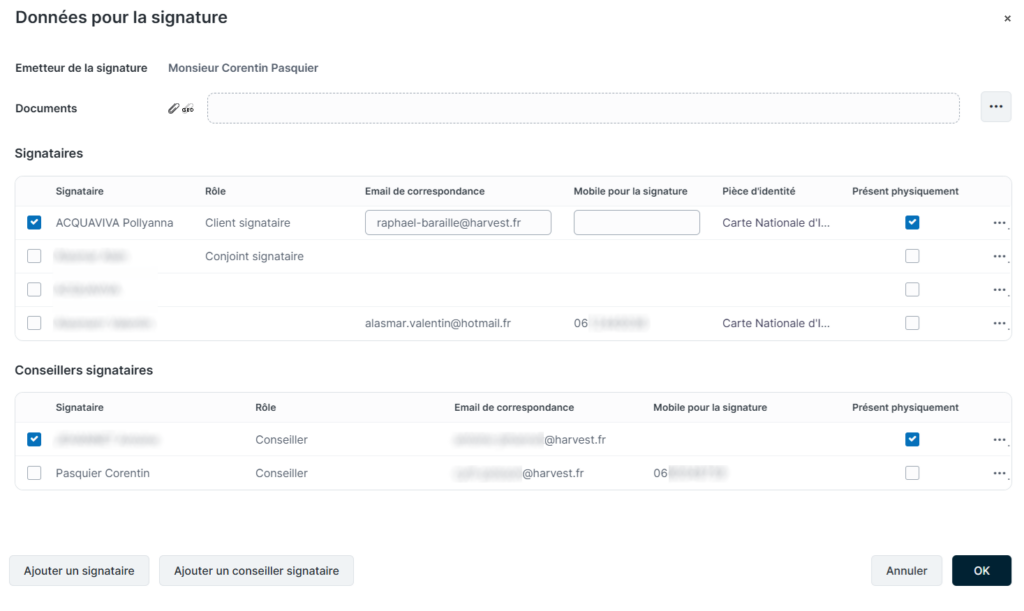
Si vous avez activé l’option d’ajout des conseillers en tant que signataires dans le module Administration, le conseiller principal du contact à partir duquel la signature a été initiée est coché par défaut.
Vous pouvez ajouter des signataires supplémentaires en cliquant sur les boutons Ajouter un signataire et Ajouter un conseiller signataire.
Signataire présent ou à distance
2 cas de figure peuvent se présenter :
- soit vous êtes en présence du signataire, avec votre ordinateur portable ou votre tablette et pouvez afficher et faire lire le document à signer à votre client, celui-ci n’aura qu’à utiliser son smartphone pour signer électroniquement ;
- soit le signataire est à distance, et vous devez donc lui envoyer les documents afin qu’il les signe ; il devra dans ce cas consulter sa boite mail et signer le document grâce à son smartphone.
Vous permettez aux signataires de signer électroniquement le document, en votre présence ou à distance, en quelques clics et dans un environnement sécurisé.
Envoi de la demande de signature
Cliquez sur OK pour envoyer la demande de signature.
L’email d’invitation est envoyé à partir de l’adresse mail de l’utilisateur connecté au moment de l’envoi de la demande de signature. De la même façon, le document signé par le client mentionnera le nom, prénom et société de l’utilisateur connecté à l’initiative de la demande.
Tout d’abord, les signataires n’étant pas présents physiquement avec vous reçoivent un mail contenant un lien les invitant à signer le document
(les signataires présents à vos côtés prennent connaissance du document et le lisent sur votre PC portable, par exemple).
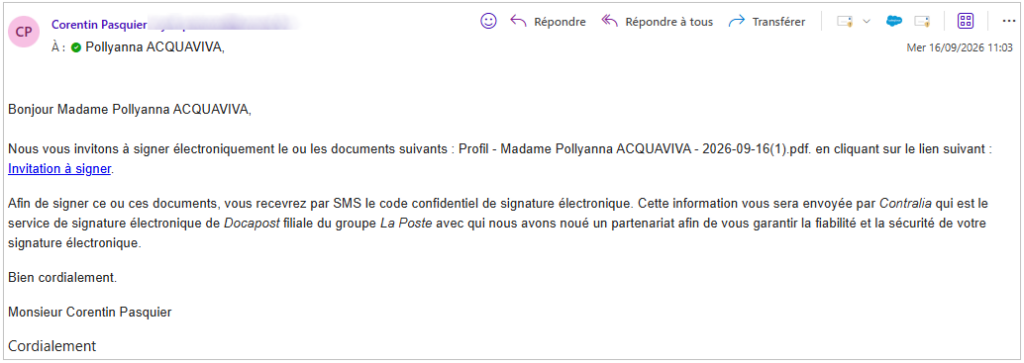
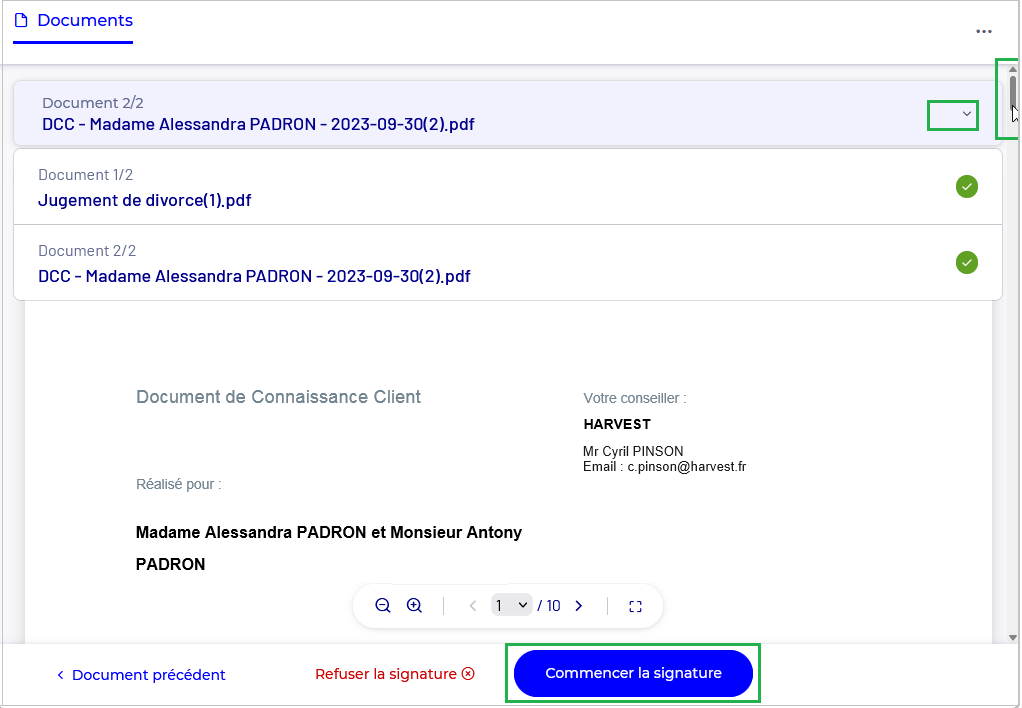
En cliquant sur ce lien, le signataire accède à une page web sécurisée affichant les documents à signer.
Important
Le signataire doit lire tous les documents présents dans « Documents » en haut de la fenêtre (chaque document affiche une pastille rouge indiquant qu’il doit être lu. Il doit parcourir chaque document dans son intégralité, l’un après l’autre à l’aide des boutons <Document précédent et Document suivant > en bas de la fenêtre, et en utilisant la barre de défilement verticale, à droite.
Tant que tous les documents n’affichent pas une pastille verte  , le signataire ne pourra pas procéder à la signature de l’acte.
Dans la partie inférieure de la page figure une barre d’outils offrant différentes options de visualisation du document (zoom avant/arrière, passage d’une page à l’autre, et affichage plein écran).
Lorsque le signataire a parcouru la totalité des pages de tous les documents, il peut alors signer ou refuser de signer les documents.
Si le signataire accepte de signer…
Il clique sur le bouton Commencer le parcours de signature.
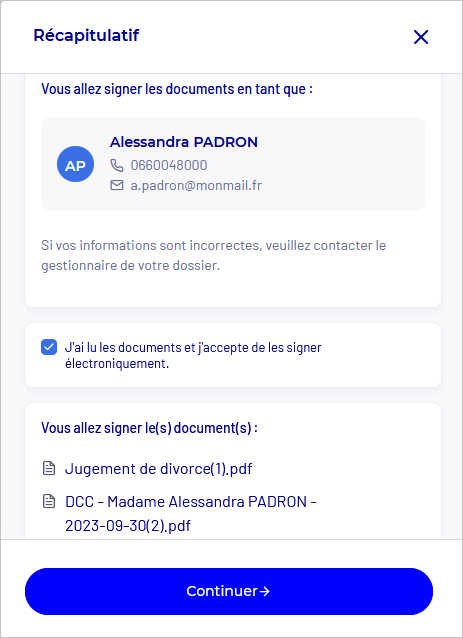
Dans la fenêtre Récapitulatif, il doit cocher la mention prouvant qu’il a bien lu le(s) document(s) et qu’il accepte de le(s) signer électroniquement. Il clique alors sur Continuer.
Il reçoit alors un code par sms sur son smartphone.
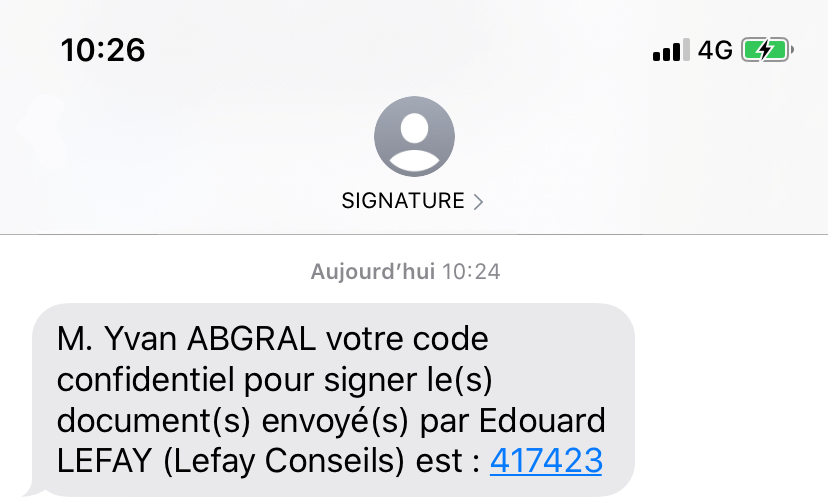
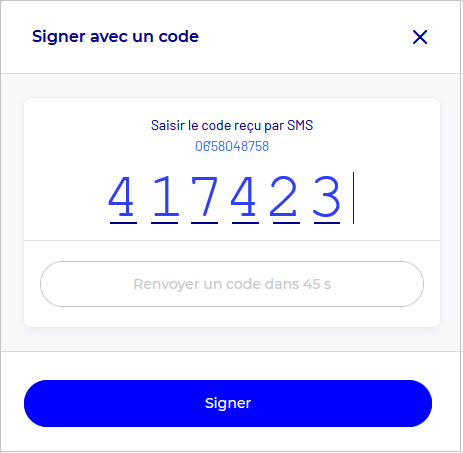
Il dispose alors de 60 secondes pour saisir ce code dans la fenêtre Signer avec un code. Un nouveau code lui sera envoyé lorsque les 60 secondes sont écoulées.
Il clique sur Signer.
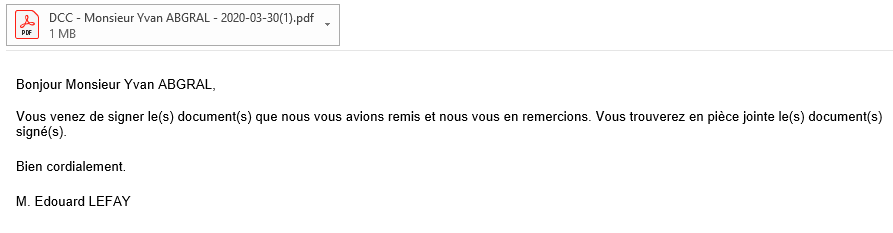
Le signataire reçoit alors un mail avec le document signé en pièce jointe dès que tous les signataires ont signé :
Le document est stocké dans le GED du signataire.
Si le signataire refuse de signer…
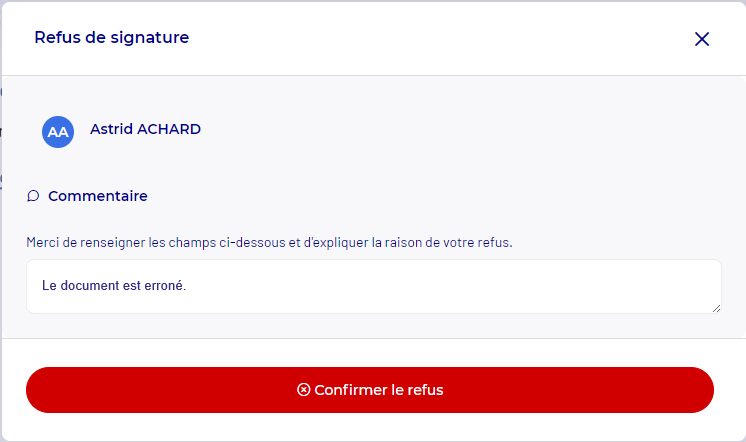
En bas de la fenêtre de consultation des Documents, il clique alors sur Refuser la signature puis peut ensuite motiver son refus, et valider sa saisie en cliquant sur Confirmer le refus.
⚠️ Attention — Si le client est configuré en signature face à face et le conseiller à distance, eSign bascule automatiquement tous les signataires en mode face à face (aucune configuration hybride n’est possible). Le conseiller reçoit donc son SMS uniquement après la signature du client, conformément à l’enchaînement séquentiel propre à ce mode.
Pour connaitre la motivation du refus : dans l’Accueil O2S > Encart Signature électronique, cliquez sur la loupe, puis cliquez sur les 3 points situés à droite de la signature concernée, puis sélectionnez État des signatures. Dans la colonne Dernière action, survolez la mention « Refus de signature » avec le curseur de la souris : la raison du refus indiquée par le client s’affiche dans une infobulle.
Suivi de la signature
Pour retrouver vos documents qui sont en cours de signature :
- Cochez l’option « Signature » dans Services > Modules > Accueil et Pilotage > Organisation.
- Dans Services > Modules > Accueil et Pilotage > Alertes > Notifications signatures électronique, définissez ensuite les statuts des signatures à suivre ainsi que le délai d’affichage de ces documents.
Pour connaitre l’état d’avancement de la signature au niveau de tous vos clients :
- Consultez l’encart Signature électronique dans votre page d’accueil O2S.
- Cliquez sur le chevron sur la ligne Signatures en cours : tous les clients concernés par des signatures en cours sont listés ici.
Pour connaitre l’état d’avancement des signatures d’un client en particulier :
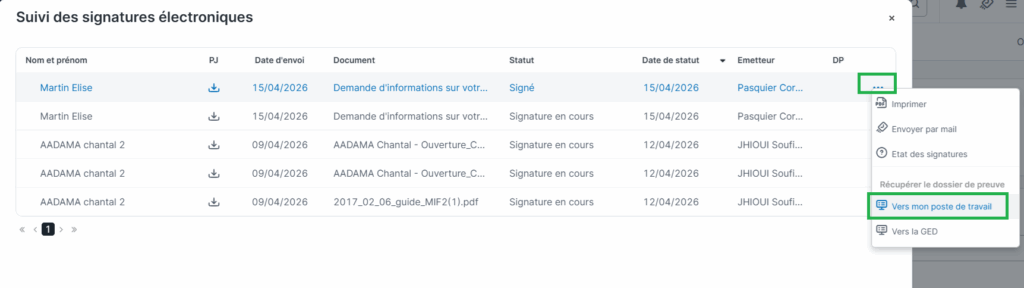
A l’instar de la fenêtre sur les données de la signature, accédez-y en cliquant sur l’icône située à droite des contacts de votre module Contacts ou, depuis la fiche contact du client, en cliquant sur le menu (3 points).
Le suivi regroupe l’ensemble des signatures électroniques avec le document signé accessible en cliquant sur, ainsi que le statut et la date de la signature et le nom du conseiller ayant émis la demande de signature. La colonne DP donne accès au dossier de preuve (documents signés et pièces justificatives des signataires), une fois que la signature possède l’état « signé ». Enfin le menu « 3 points » à droite permet d’effectuer des actions.
Voir aussi Tuto
La signature électronique
Les différents statuts de la signature
Signature en cours
Signifie que vous avez sélectionné une des méthodes de signature électronique et qu’une action (signature ou refus) du client est en cours. Si votre client a un conjoint, ce dernier peut également avoir à signer le document de conformité. Un chiffre entre parenthèse à droite de l’état vous indique le nombre de signataires pour le document.
Actions possibles
Imprimer
Imprime le document attaché.
Envoyer par email
Envoie le document par email à votre client.
Etat des signatures
Permet de visualiser l’état d’avancement de la signature à distance. En cliquant sur le menu à droite de cette ligne, vous pouvez choisir l’option Réinviter à signer à distance si, par exemple, le client a refusé de signer ; le processus déclenché par l’action Signer à distance est alors à nouveau appliqué. Vous pouvez également choisir de Réinviter à signer en face à face.
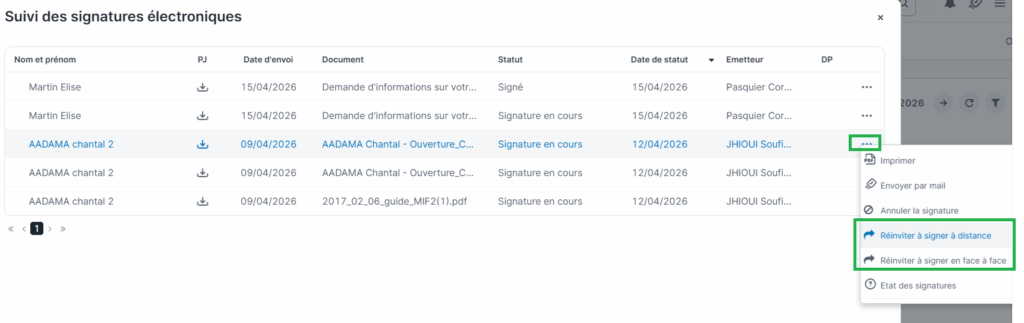
Si d’autres signataires avaient été désignés, vous pouvez réinviter chacun d’eux à signer.
Annuler la demande de signature
Annule le processus de signature en cours. le document prend alors l’état de Signature annulée.
Signature en cours expirée
Le délai imparti au client pour signer le document (3 mois) est expiré. La signature est alors automatiquement annulée.
Actions possibles
Elles sont identiques à celles de l’état Signature annulée.