Présentation
La fonctionnalité de signature électronique vous donne la possibilité, en quelques clics, de faire signer rapidement, et en toute sécurité, tous types de documents à vos clients et à des conseillers. Cette fonctionnalité est notamment utilisée dans le tableau de bord conformité, ainsi que dans la liste de vos contacts, en cliquant sur les 3 points à droite d’un contact.
Ce document vous présente comment mettre en place, utiliser, et gérer la signature électronique dans votre structure :
Si vous êtes un conseiller utilisant la fonctionnalité de signature électronique avec vos clients mais que vous ne participez pas à sa mise en place au sein de votre structure, vous pouvez vous rendre directement aux parties options disponibles et Faire signer des documents à votre client de ce document.
Compatibilité des navigateurs avec la signature électronique
La page web permettant au client de signer les documents de conformité utilise la visionneuse de document eDoc. Celle-ci est compatible avec les navigateurs suivants :
Sur PC (et Mac) :
- Chrome,
- Firefox,
- Safari,
- Internet Explorer,
- et Edge.
Sur mobile (smartphones et tablettes) :
- Chrome,
- Safari,
- Internet Explorer,
- et Edge
Gestion des droits
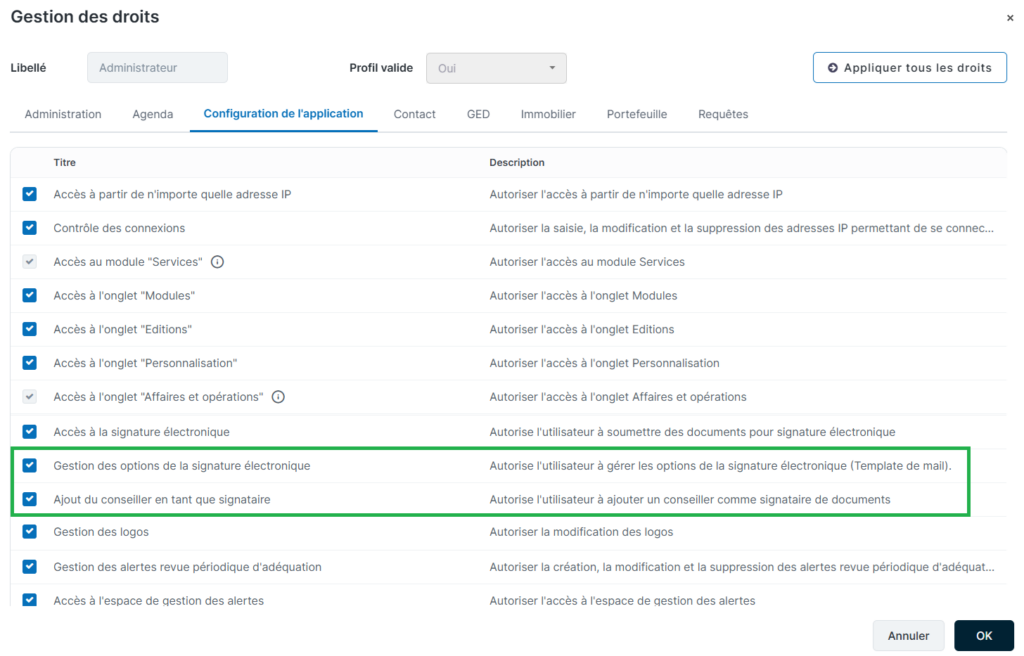
Les droits de Gestion des options de la signature électronique permettent :
- d’une part, de personnaliser les mails qui seront échangés avec le client lors du processus de signature électronique,
- et d’autre part, d’autoriser un utilisateur à ajouter un conseiller comme signataire de documents.
Ce droit s’active depuis Services > Administration > Profils utilisateur > Gestion des droits > [sélectionnez le profil] > Onglet Configuration de l’application.
Important !
En cochant l’option « Ajout du conseiller en tant que signataire », vous rendez possible la signature électronique de documents par les conseillers utilisateurs d’O2S. Ces signatures sont facturées conformément aux conditions particulières de votre contrat.
Enfin, pour chaque collaborateur, vous pouvez décider si la signature électronique pourra être utilisée comme moyen de signature par le client. Pour ce faire :
- Rendez-vous dans l’Espace Abonnement > onglet Utilisateurs,
- Cliquez sur Modifier, puis cochez les cases des utilisateurs auxquels vous souhaitez accorder cette fonctionnalité.
- Cliquez ensuite sur Enregistrer.
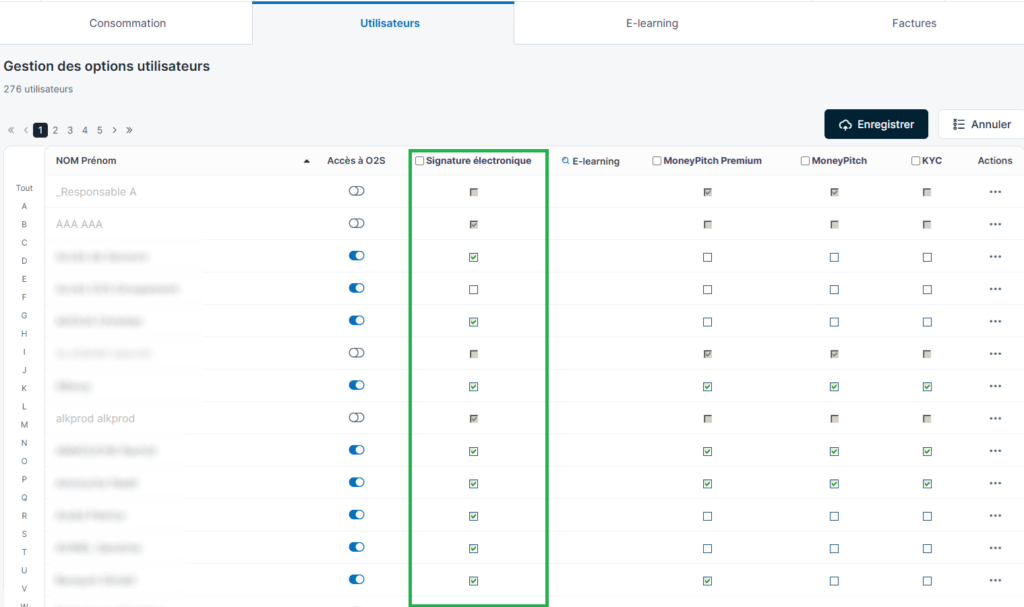
Si vous n’accordez pas à un collaborateur l’accès à la signature électronique, celui-ci ne pourra recourir qu’aux modes de signature traditionnels, tels que la signature en main propre ou par courrier.
Gestion des options de la signature électronique
Alertes liées à la signature électronique
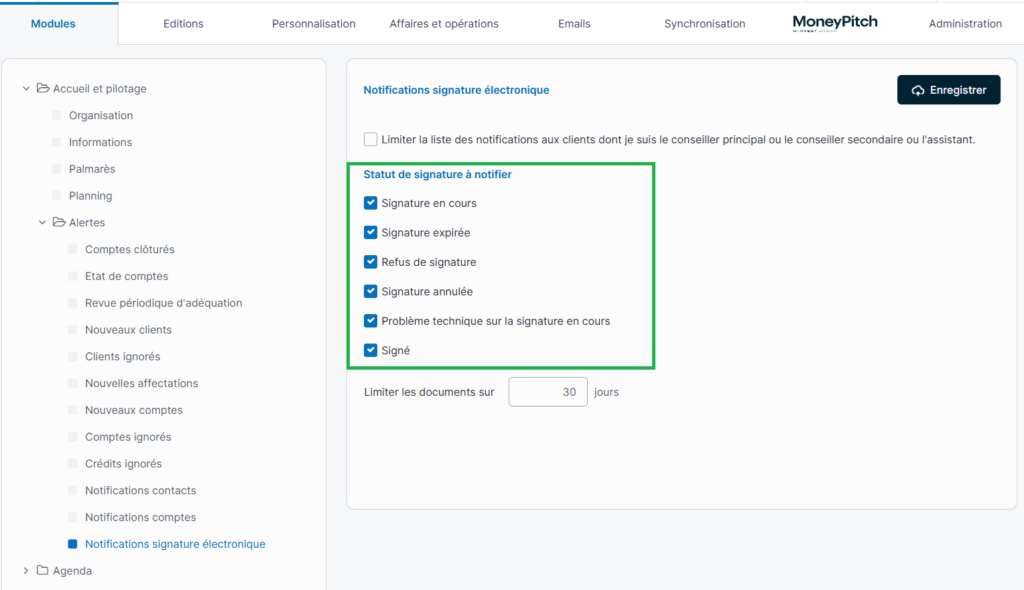
Pour mettre en place ces alertes :
Dans Services > Modules > Accueil et pilotage > Alertes > Notifications signature électronique, cochez les statuts pour lesquels vous souhaitez recevoir une notification.
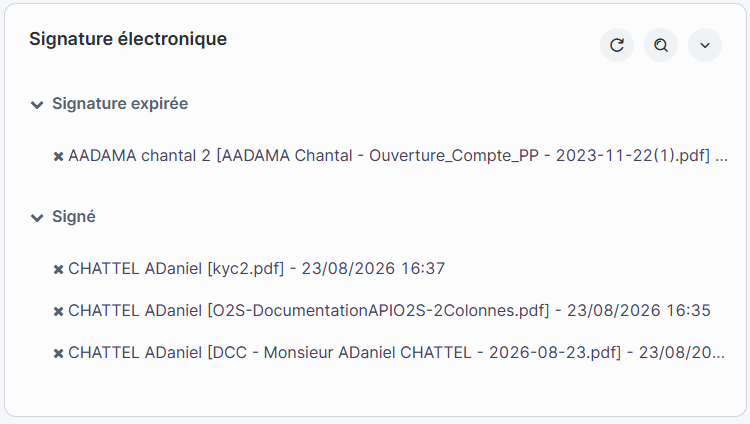
Celles-ci s’affichent dans l’encart Signature électronique du module Accueil. En les cliquant, vous accédez directement au suivi de la signature.
Personnalisation des mails envoyés aux clients
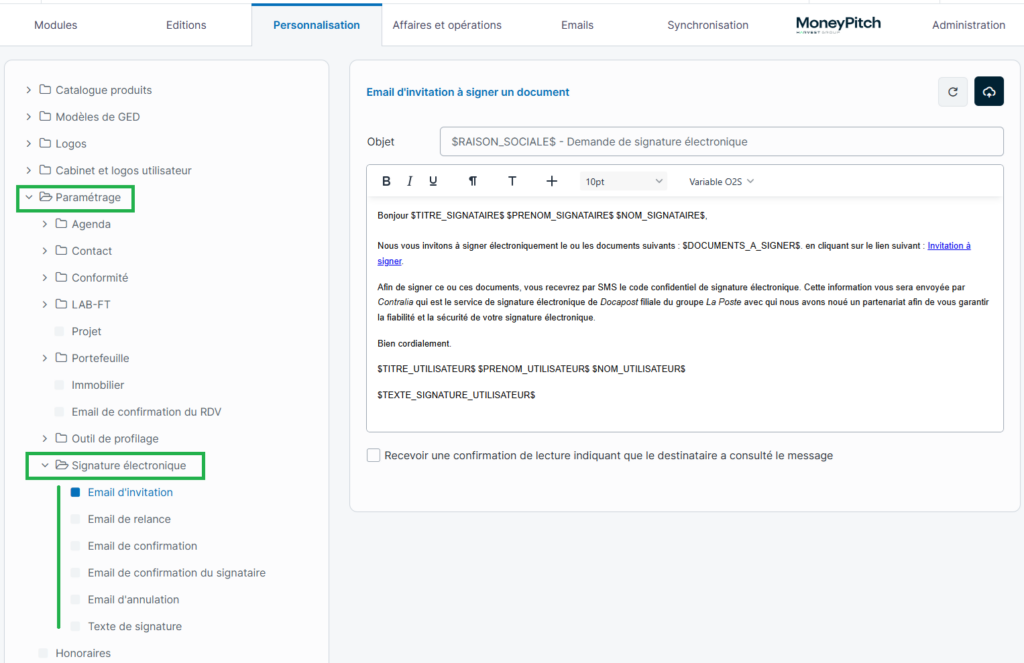
Vous avez également la possibilité de personnaliser les mails qui sont envoyés à vos clients en vue de les inviter à signer, de leur confirmer leur signature et de leur signifier l’annulation d’une demande de signature.
Dans Services > Personnalisation > Paramétrage > Signature électronique, des pages vous permettent de composer et mettre en forme le texte de vos messages.
Si les droits sont correctement attribués et vos préférences établies, vous pouvez alors utiliser la signature électronique avec vos clients.