Présentation
Le catalogue produits permet de créer et gérer des gammes de produits. Ces gammes regroupent les supports commercialisés provenant de vos partenaires, ainsi que l’ensemble des supports détenus dans les portefeuilles de vos clients.
Découvrez d’abord comment créer ou mettre à jour vos gammes de produits et supports (paramétrage du catalogue produits). Choisissez ensuite comment rendre vos produits et supports accessibles dans les transactions et projets de vos clients (gouvernance produits).
Supports présents par défaut dans O2S
O2S contient plus de 100 000 supports. Vous pouvez consulter la liste et les informations de tous les produits et supports en vous rendant dans le menu Outils > Bibliothèque. Pour voir tous les supports disponibles, décochez l’option Voir uniquement les supports déjà présentes dans les portefeuilles de nos clients. Double-cliquez sur la ligne d’un support pour voir sa documentation, notamment sa fiche DIC et sa fiche de synthèse Quantalys.
Importance de la mise à jour de votre catalogue produits dans O2S
Maintenir votre catalogue produits à jour est une étape essentielle pour garantir la qualité et la pertinence des projets que vous réalisez pour vos clients dans O2S. Voici pourquoi :
- Impact sur la déclaration d’adéquation
Le parcours projet et la déclaration d’adéquation s’appuient directement sur les informations contenues dans votre catalogue produits. Si ces données ne sont pas actualisées, cela peut compromettre la précision et la conformité de vos déclarations. - Paramétrage des droits d’entrée et des rétrocessions
En amont, il est indispensable de paramétrer correctement les droits d’entrée des produits que vous commercialisez ainsi que vos rétrocessions. Ces éléments dépendent directement des informations présentes dans le catalogue produits. - Gestion des frais
Le paramétrage des frais est également impacté par les données du catalogue. Si celui-ci n’est pas à jour, les frais ne seront pas automatiquement renseignés, ce qui vous obligera à les saisir manuellement. - Conséquences sur les onglets ex-ante et commissions
Un catalogue obsolète peut entraîner l’absence de vos partenaires dans les onglets ex-ante et commissions. Cela complique la gestion des projets et peut nuire à l’efficacité de vos processus.
Un catalogue produits à jour est la clé pour optimiser vos workflows dans O2S, garantir la conformité de vos projets et éviter des tâches manuelles chronophages. Assurez-vous de le mettre à jour régulièrement pour travailler en toute sérénité.
Droits de gestion du catalogue produits
Pour gérer le catalogue produits et les supports, vous devez disposer des droits nécessaires.
Ils se paramètrent dans le module Administration > Profils utilisateur > Gestion des profil > {choisir un profil} > Gestion des droits > Configuration de l’application. Contactez votre administrateur si besoin.

Paramétrage du catalogue produits
Le paramétrage de cette fonctionnalité s’effectue en 2 grandes étapes, via votre menu nominatif en haut à droite, puis en allant dans Services > Personnalisation > Catalogue Produits.
Notez qu’à l’issue de votre paramétrage, vous pourrez si besoin exporter / importer des catalogues produits dans O2S, depuis Services > Personnalisation > Catalogue produits > Import/ Export catalogue produits (xls).
Visibilité et dénomination du catalogue
Pour commencer, nous vous recommandons de vous rendre dans Services > Personnalisation > Catalogue produits > Gestion du catalogue produits. À cet endroit, vous pouvez activer l’affichage de votre catalogue produit dans le menu Outils en cochant l’option correspondante. Vous avez également la possibilité de personnaliser le libellé associé.
Une fois cette configuration effectuée, depuis le menu Outils > {libellé choisi par vous ci-dessus}, vous pouvez exporter votre catalogue au format Excel ou PDF grâce à l’option disponible en haut à droite de l’écran.
Paramétrage des supports
Droit requis
Pour gérer les supports, vous devez disposer des droits nécessaires dans Services > (Administration) > Profils utilisateur > Gestion des droits > profil > Configuration de l’application > Gestion des supports.
Gestion des catégories
Dans un premier temps, créez, modifiez ou supprimez les différentes classes d’actifs propres à votre organisation.
La catégorisation des supports est optionnelle.
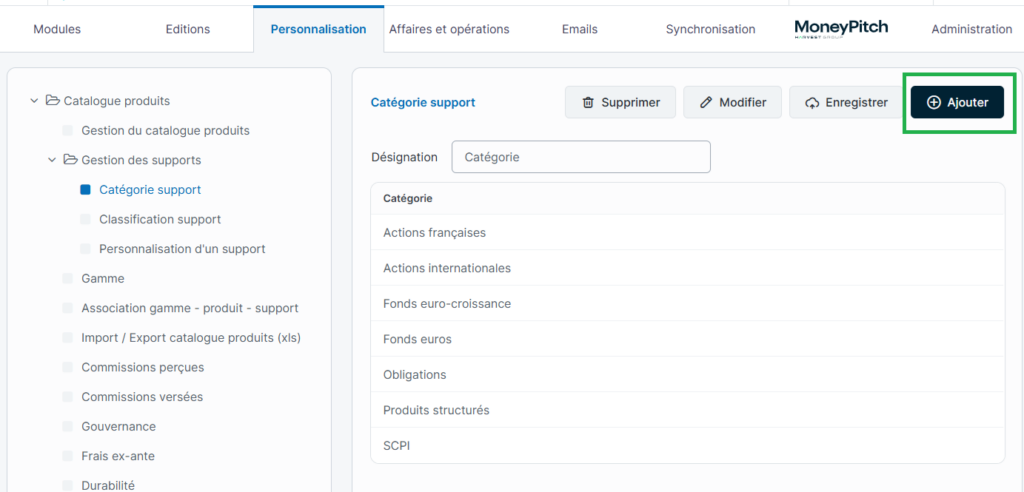
Dans Services > Personnalisation > Catalogue produits > Gestion des supports > Catégorie support :
- Cliquez sur Ajouter.
- Saisissez le libellé de votre catégorie.
Les boutons Modifier et Supprimer vous permettent respectivement de changer le nom de la catégorie sélectionnée et de supprimer la catégorie sélectionnée.
La zone de saisie Désignation vous permet de personnaliser le libellé qui apparaitra en IHM pour désigner les catégories de supports.
Cliquez sur Enregistrer.
Classification de risque des supports
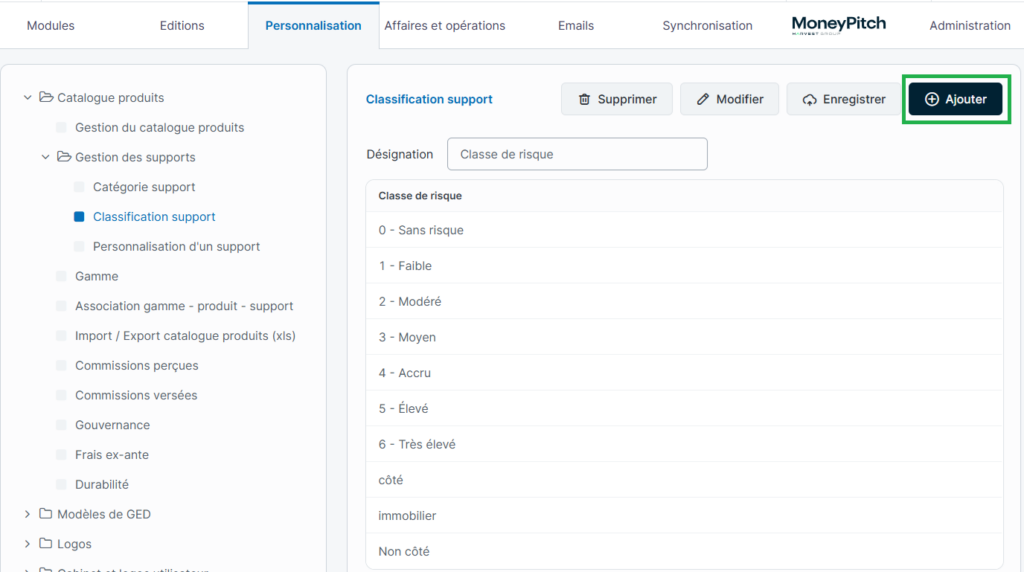
Dans Services > Personnalisation > Catalogue produits > Gestion des supports > Classification support, saisissez le nom de votre classification des supports, puis ajoutez les différents éléments de cette classification.
La zone de saisie Désignation vous permet de personnaliser le libellé qui apparaitra en IHM pour désigner les classes de risque.
Cliquez sur Enregistrer.
Personnalisation des supports
Affectez aux supports :
- une classe de votre classification définie précédemment pour votre société,
- une catégorie de support définie précédemment pour votre structure,
- et un commentaire.
Dans Services > Personnalisation > Catalogue produits > Gestion des supports > Personnalisation d’un support :
- Cliquez sur Ajouter.
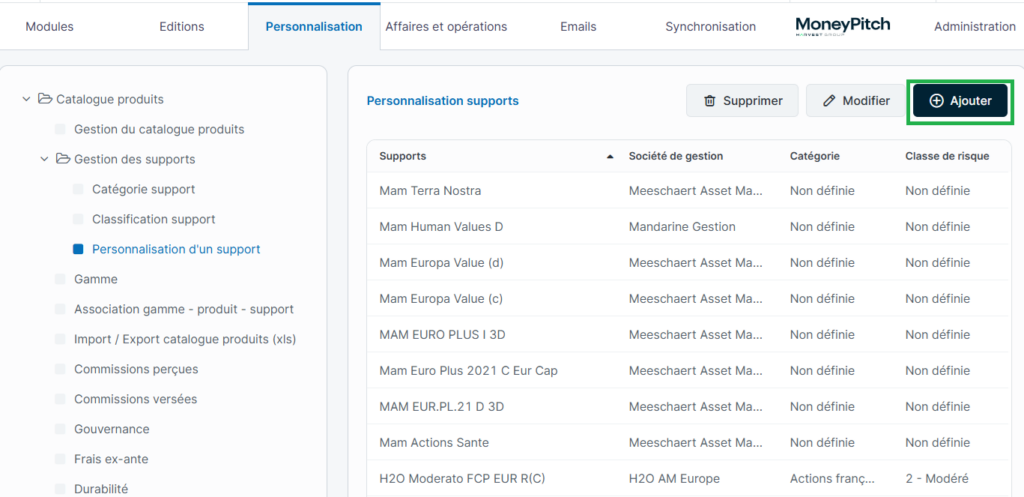
- Recherchez le support de votre choix, en vous aidant des différents critères de recherche.
- Double-cliquez sur le support de votre choix.
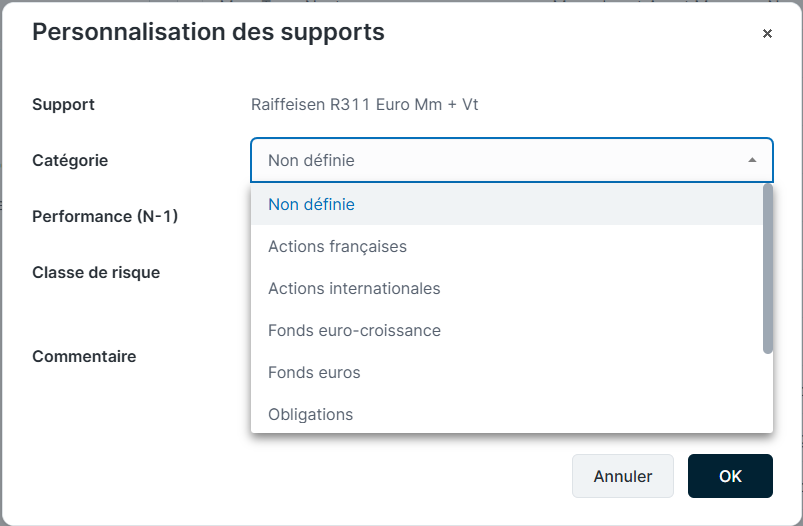
- Si besoin, modifiez la catégorie, la performance, la classe de risque, et un commentaire :
Paramétrage des produits
Maintenant, définissez vos gammes de produits et associez vos produits à ces gammes et à des supports.
Création de la gamme de produits
En premier lieu, créez vos gammes de produits.
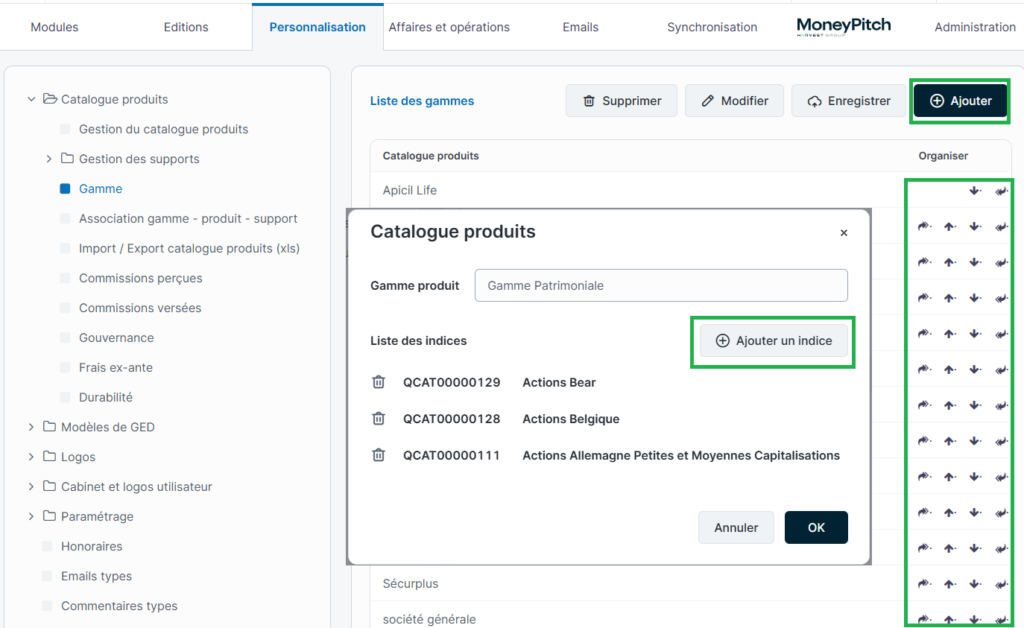
Dans Services > Personnalisation > Catalogue produits > Gamme, ajoutez les différentes gammes de produits que vous souhaitez créer. :
- Cliquez sur Ajouter.
- Donnez un nom à la gamme produit.
- Cliquez sur Ajouter un indice afin de définir les ndices boursiers reliés à celle-ci : recherchez les indices et double-cliquez les pour les ajouter dans la gamme. Cliquez sur Fermer, puis cliquez sur OK.
Note
Vous pouvez déplacer les produits à l’aide des flèches dans la colonne Organiser.
Association gamme – produit -support
Vous devez maintenant associer les produits à vos gammes ainsi qu’aux fonds commercialisés par votre société.
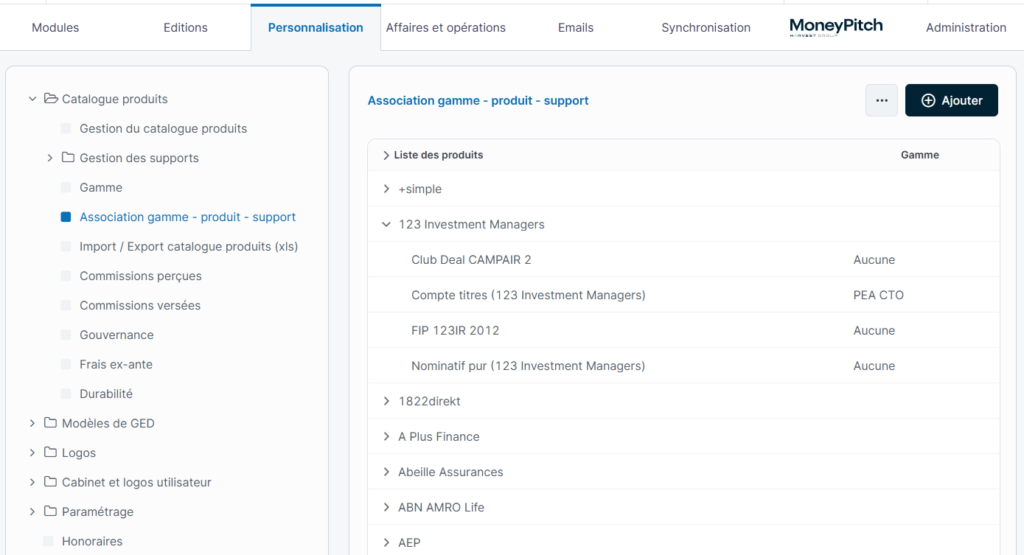
Pour ce faire, rendez-vous dans Services > Personnalisation > Catalogue produits > Association gamme – produit – support.
Ici figurent l’ensemble des contrats (produits) des partenaires avec lesquels votre O2S est agrégé. Vous pouvez ainsi gérer les produits et supports que vous commercialisez ainsi que ceux détenus dans les portefeuilles de vos clients, et pouvez personnaliser les produits (gamme d’appartenance, fonds constitutifs du produit).
Ce catalogue est alimenté par l’agrégation mise en place avec vos partenaires, mais aussi par les supports et produits que vous mettez ici en place manuellement.
Mise à jour des produits et support agrégés
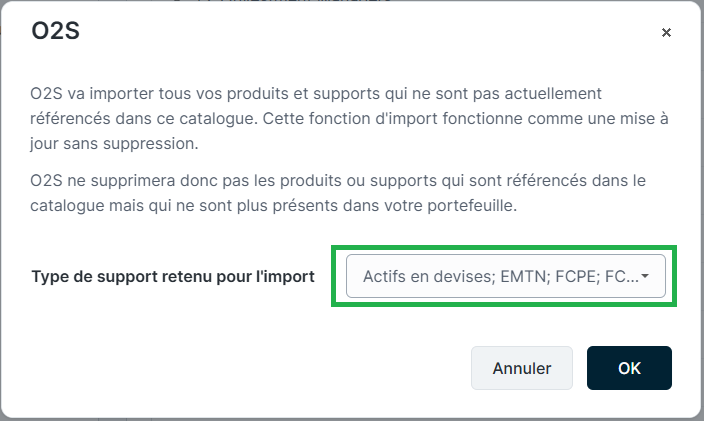
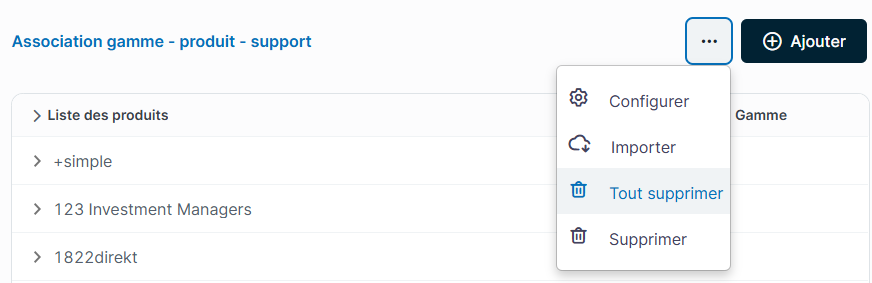
Pour mettre à jour le catalogue avec les données agrégées, cliquez sur le bouton 3 points en haut à droite, puis sur Importer. Tous les produits présents dans votre portefeuille clients seront importés.
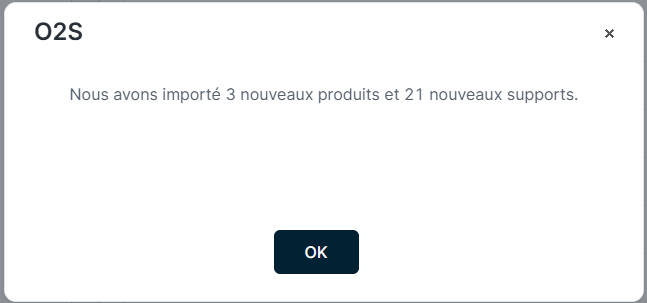
Sélectionnez les types de support à retenir pour l’import. Par défaut, certains types sont déjà sélectionnés, mais il est conseillé de cliquer sur (Sélectionner tout) puis sur OK. Un message vous indique alors le nombre de nouveaux produits et supports importés.
Un message vous indique alors le nombre de nouveaux produits et supports importés.
Notez que les produits et supports non référencés seront importés. En revanche, les produits et supports déjà présents dans le catalogue mais absents des portefeuilles importés ne sont pas supprimés.
- Si la liste des produits est vide, O2S ajoute alors tous les produits présents dans le portefeuille de la structure pour lesquels l’encours est d’au moins un euro. Pour chaque produit ajouté, l’application ajoute chaque support pour lequel son encours dans le produit concerné est d’au moins un euro. Seuls les supports qui ont un code ISIN valide sont importés.
- Si la liste contient déjà des produits, O2S ajoute alors tous les produits de la structure pour lesquels l’encours est d’au moins un euro et qui ne sont pas déjà présents dans la liste. Pour chaque produit ajouté, l’application ajoute chaque support pour lequel son encours dans le produit concerné est d’au moins un euro. Seuls les supports qui ont un code ISIN valide sont importés.
Ajout manuel des produits et supports
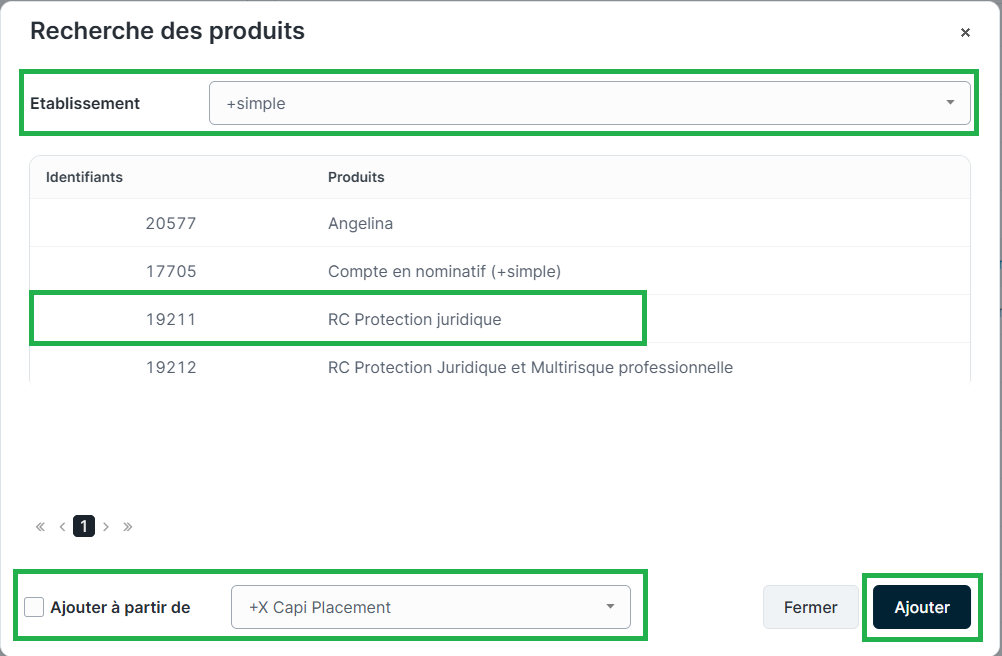
A/ Sélection du produit
- Cliquez sur Ajouter en haut à droite.
- A l’aide de la liste déroulante Etablissement, sélectionnez l’établissement partenaire.
- Cliquez sur Ajouter en bas à droite.
- Cliquez sur Fermer.
Dans la fenêtre Recherche des produits, en sélectionnant un produit puis en cochant la case Ajouter à partir de, vous pouvez importer les supports et caractéristiques d’un produit existant, à sélectionner dans la liste déroulante.
B/ Configuration du produit
- Dans la liste des produits, double-cliquez sur ce produit.
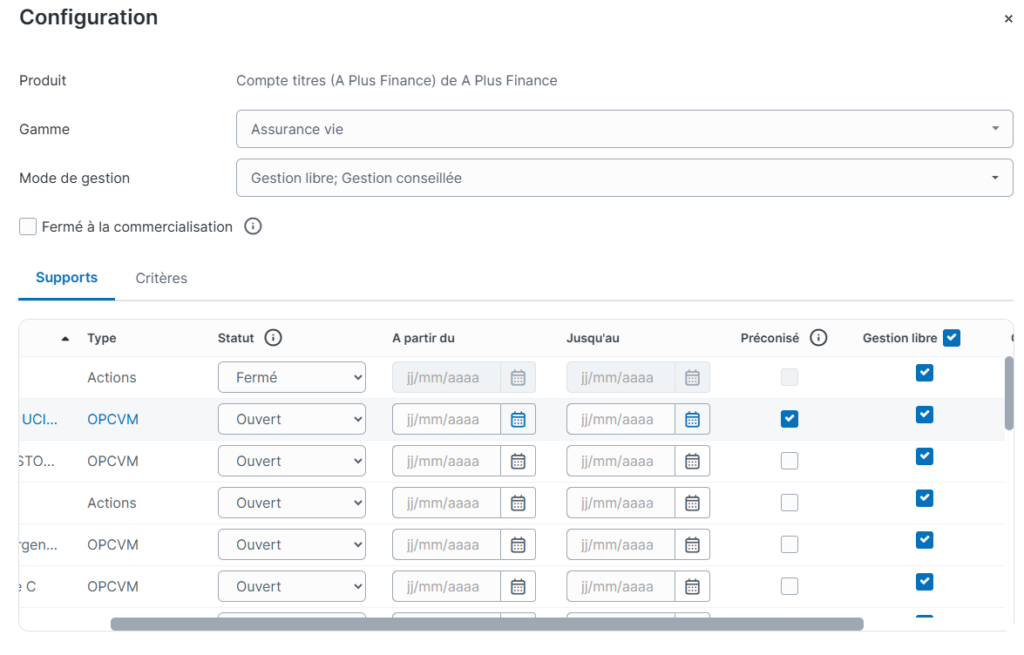
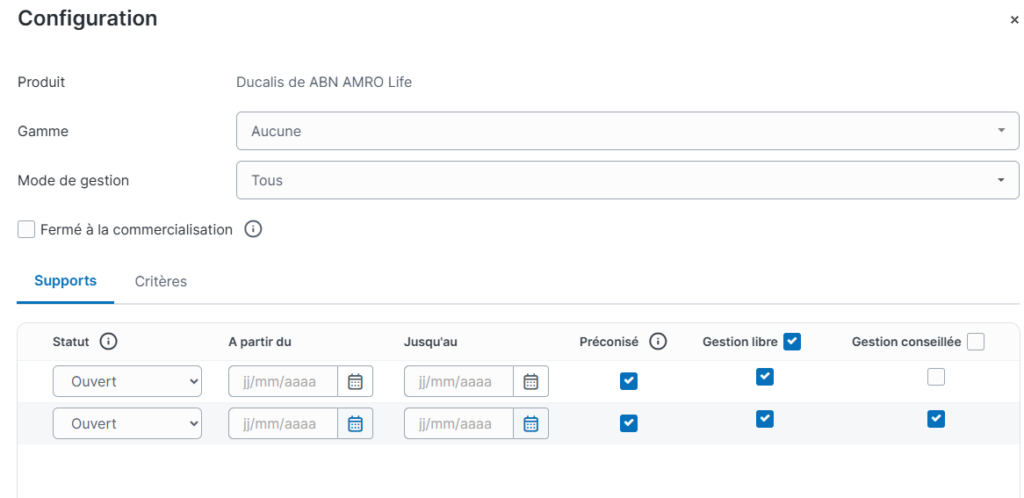
- Dans la fenêtre Configuration qui s’ouvre, affectez une gamme au produit à l’aide de la liste déroulante Gamme.
- Si besoin, sélectionnez les modes de gestion en les cochant. Vous pourrez préciser les types de gestion à utiliser pour chaque support, ci après.
- Si besoin, cochez la case Fermé à la commercialisation afin que le produit ne soit plus proposé dans les parcours projet et lors de l’ajout manuel d’un compte.
- A l’aide du bouton Ajouter en bas à gauche, sélectionnez les supports que vous souhaitez intégrer au produit.
- Dans l’onglet Supports, dans la colonne Statut, précisez si le support est Ouvert (vous pouvez préciser la période) ou Fermé. De plus, déplacez la barre de défilement horizontal vers la droite, et, pour chaque ligne de support, précisez si le support peut être préconisé (c’est-à-dire mis en avant un produit dans une préconisation) et quel(s) type(s) de gestion peuvent être utilisées avec lui.
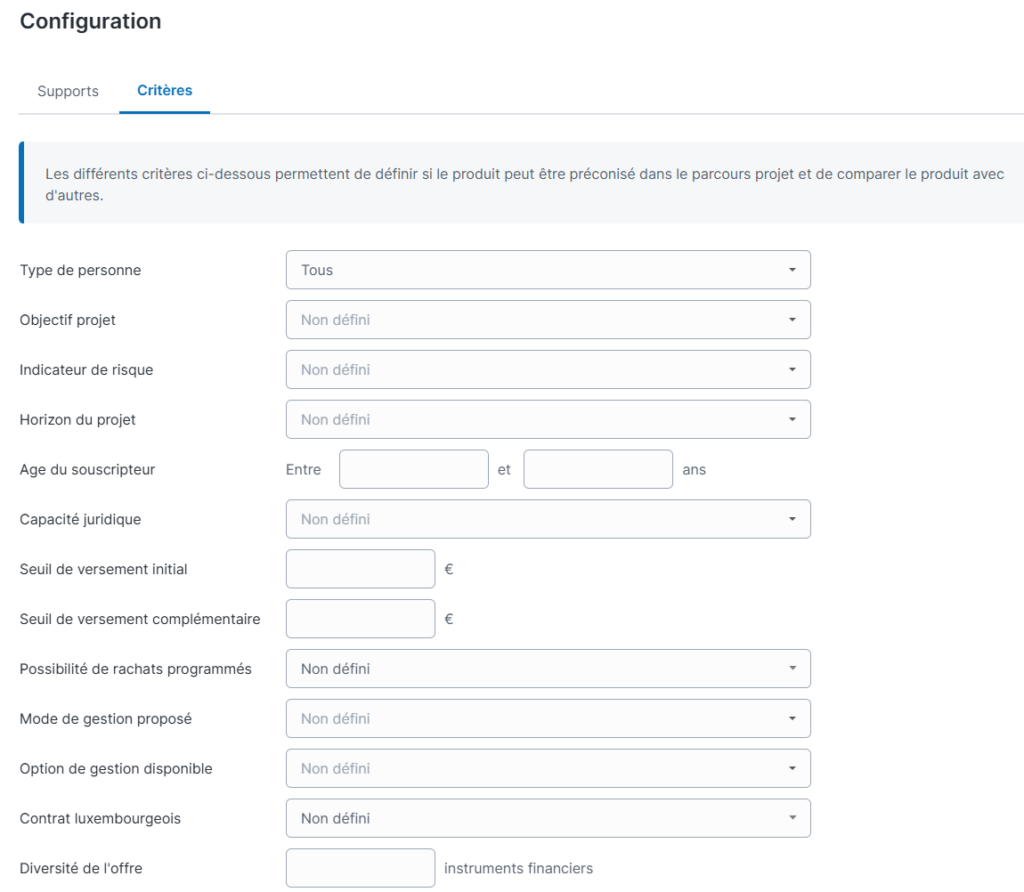
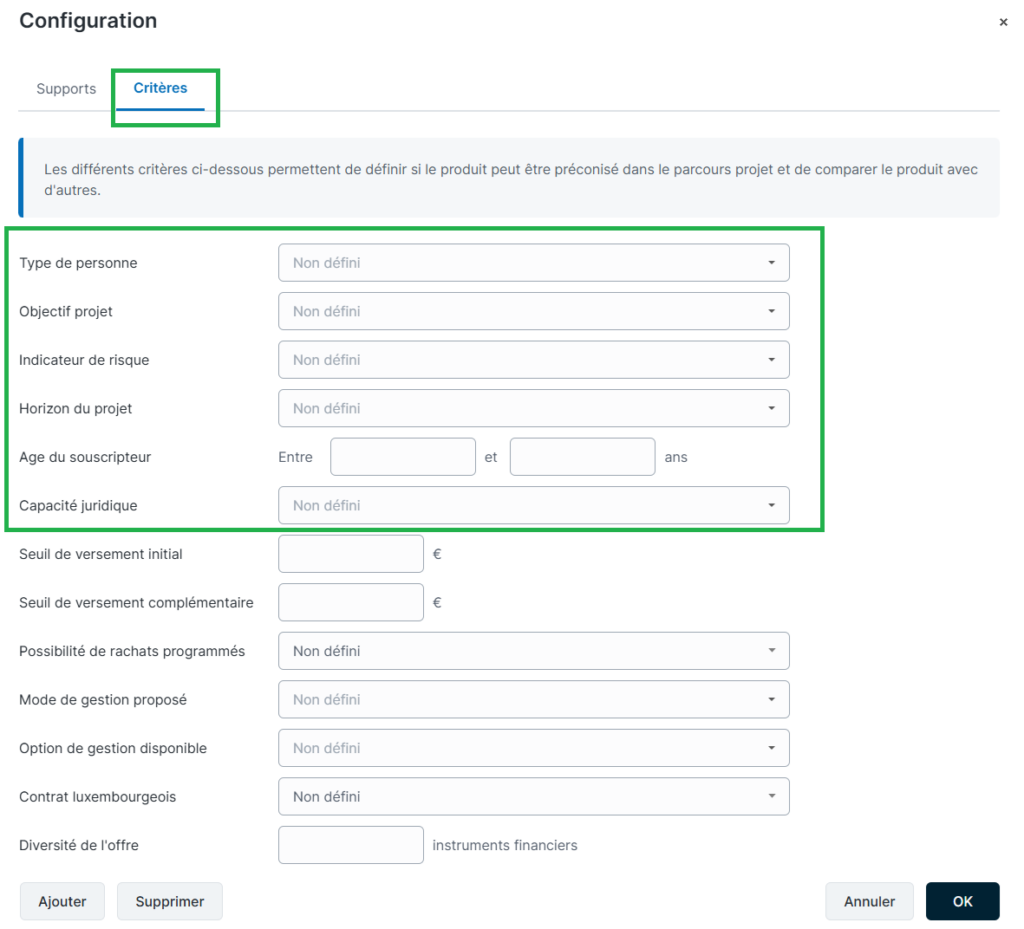
- Dans l’onglet Critères, définissez si le produit peut être préconisé dans le parcours projet et précisez la comparaison du produit avec d’autres.
- Cliquez sur OK.
Accessible via le bouton 3 points , le bouton Tout supprimer vous permet de vider la liste des produits.
Fonction de limitation du choix des supports
Vous pouvez également restreindre plus ou moins l’accès aux supports en fonction de plusieurs périmètres (uniquement le catalogue produits, tous les supports des produits de l’établissement…).
- Rendez-vous dans Administration > Profils utilisateur > Gestion des profils > Sélectionnez le Profil > onglet Portefeuille.
- Grâce à la liste déroulante Constitution des allocations (Accès aux supports et modification des %), modulez l’accès aux supports et la modification de leur poids.
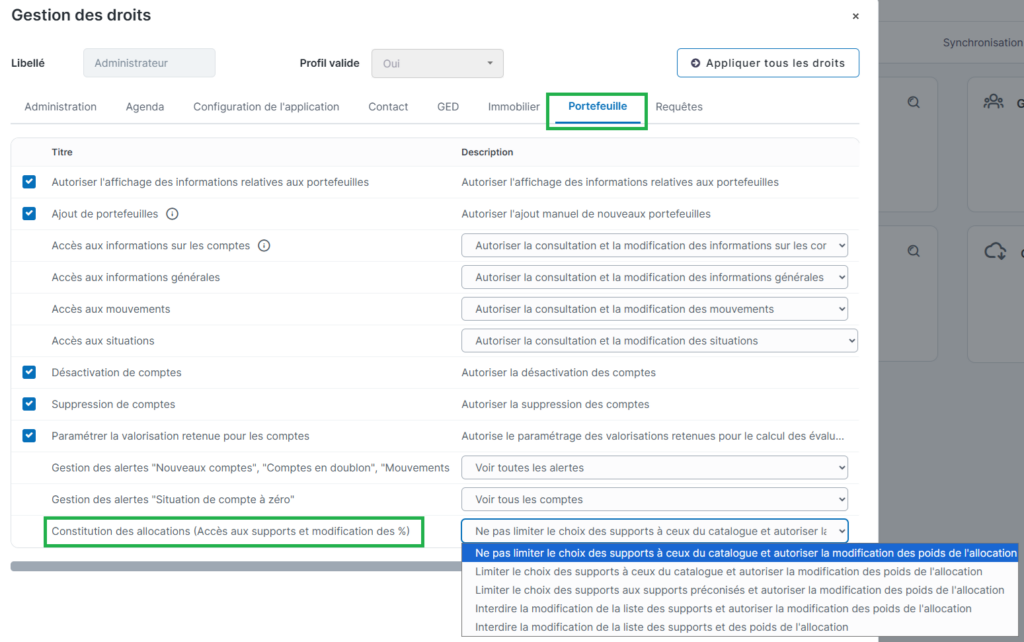
Si vous limitez le choix des supports : lorsque vous effectuerez une transaction, vous ne retrouverez que le(s) support(s) associé à ce produit.
Suivi des performances non associés aux produits
Vous pouvez suivre les performances des supports non associés aux produits dans le module Outils > Catalogue produits.
Vous avez également la possibilité de paramétrer plusieurs types de commissions perçues et versées. Pour en connaître le détail, consultez la notice Paramétrage des commissions.
Demande de création d’un support
Si vous ne trouvez pas le support de votre choix dans les plus de 100 000 proposés par Harvest, vous pouvez demander la création d’un support via le menu Services > Contribution.
L’accès à ce menu est régi par un droit. Rapprochez-vous de votre responsable, si besoin.
 Voir (vidéo) Atelier paramétrage catalogue Produits
Paramétrage de la gouvernance produits
Ajout des supports à la gouvernance produits
O2S vous permet de disposer des dernières définitions de marché indicatif pour tous les instruments financiers afin de proposer le bon produit au bon client conformément à la réglementation MIF2. De votre côté, vous pouvez conserver ces données pour votre marché distributeur, ou bien les adapter à votre clientèle, en raison de spécificités propres à votre cabinet.
Dans les transactions et les projets d’investissement, vous disposez ainsi d’informations vous permettant de sélectionner les supports adaptés à votre client.
- Rendez-vous dans module Services > Personnalisation > Catalogue produits > Gouvernance.
- Dans la page Paramétrage de la gouvernance MIF2, cliquez sur le lien Paramétrer la gouvernance MIF2.
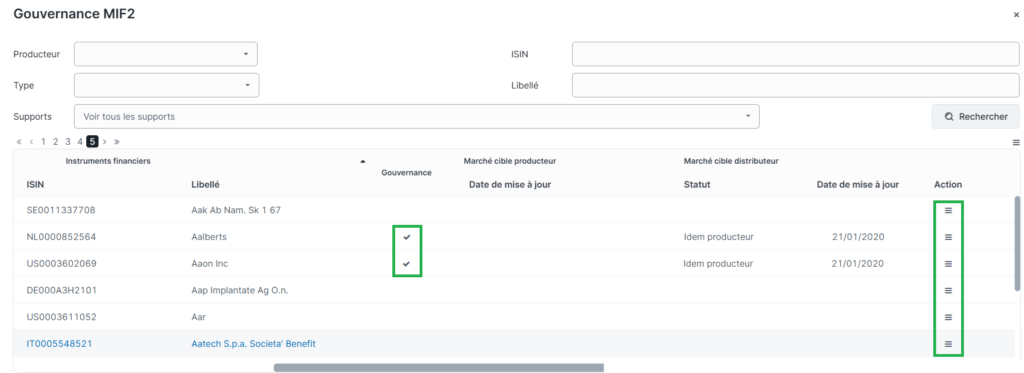
- Si besoin, utilisez des critères de recherche, puis cliquez sur Rechercher. La fenêtre Gouvernance MIF2 affiche les dernières informations « producteur » définies pour les instruments financiers, avec le marché défini par ces producteurs.
- Pour chaque instrument, cliquez sur le boutons
 puis
puis  Ajouter à la gouvernance produit afin de de l’ajouter à votre gouvernance produits.
 - Puis cliquez à nouveau sur puis
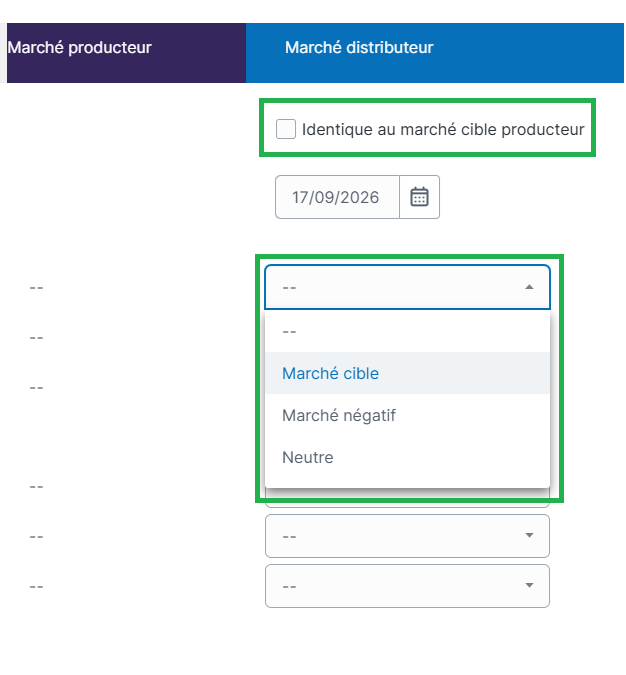
 pour voir les marchés cibles attribués par les producteur à chacune des caractéristiques de l’instrument. Par défaut ces marchés sont identiques pour votre marché distributeur ; pour les adapter à votre cabinet, décochez la case Identique au marché cible producteur, puis pour chaque caractéristique, sélectionnez le marché à l’aide des listes déroulantes. Cliquez sur OK pour valider.
Fermez la fenêtre Gouvernance MIF2.
Supports en marché négatif – Marquage automatique en diversification
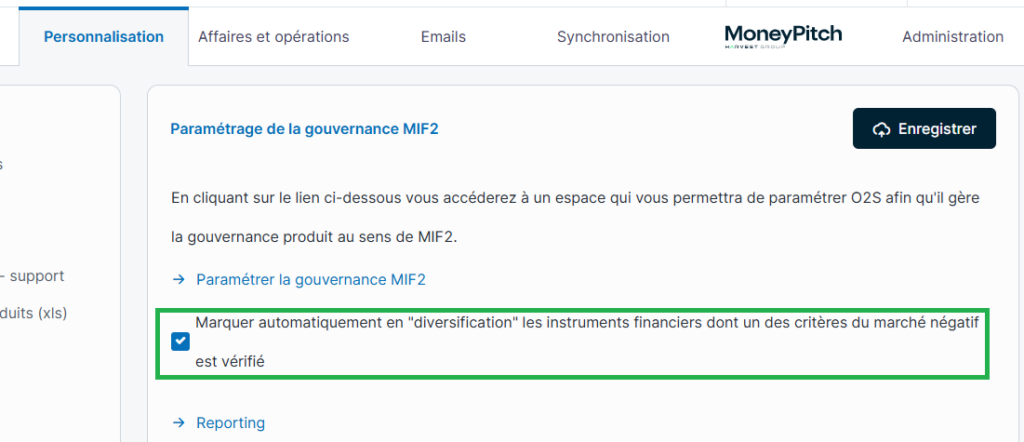
Dans la page Paramétrage de la gouvernance MIF2, cochez l’option Marquer automatiquement en « diversification » les instruments financiers dont un des critères du marché négatif est vérifié, si vous souhaitez proposer des supports en marché négatifs.
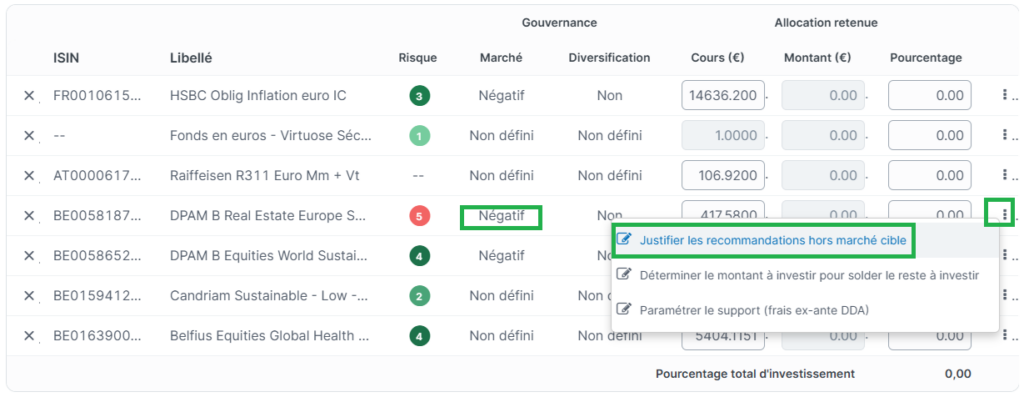
Vous ne pourrez toutefois les utiliser en diversification au sein d’une enveloppe contenant d’autres produits que si le profil d’investisseur du client est en adéquation avec ces produits. Vous pourrez justifier ces recommandations en marché négatif auprès du producteur en cliquant sur le bouton  de la colonne Actions.
Paramétrage des modes de gestion multiples
Avec O2S, vous pouvez affecter un ou plusieurs modes de gestion (libre, sous mandat, …) à vos produits et également aux supports qui les composent.
Ce paramétrage est important car c’est lui qui, au moment de la constitution d’une allocation dans le parcours projet, vous donnera par exemple la possibilité de créer deux poches de gestion correspondant à 2 modes de gestion.
Dans la page Services > Personnalisation > Catalogue produits > Association gamme – produit – support, la fenêtre de configuration des produits propose l’option Mode de gestion. Elle vous permet de sélectionner les modes de gestion que vous souhaitez rendre disponibles pour la préconisation du produit. Cliquez sur la liste déroulante et cochez les modes que vous voulez mettre à disposition pour le produit.
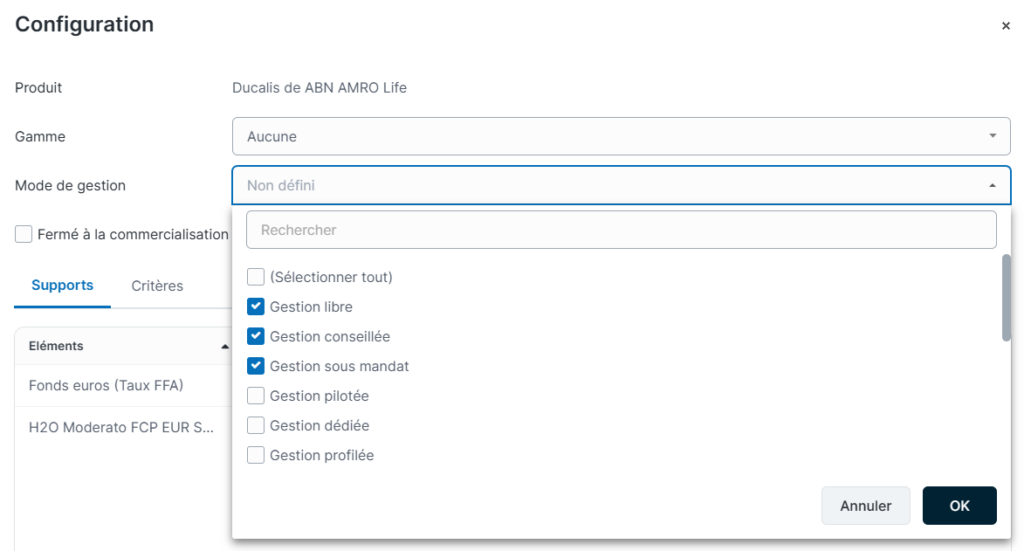
Dessous, dans l’onglet Supports, lorsque vous ajoutez les supports, ceux-ci se voient automatiquement affecter les modes de gestions retenus pour le produit. Vous pouvez cependant retirer les supports de votre choix d’un mode de gestion en cliquant sur la coche dans l’en-tête de la colonne de gestion, puis en décochant les supports.
Dans les projets et transactions, vous retrouvez les modes paramétrés (vous pouvez si besoin les ignorer), et les produits et supports sélectionnées respectent ces paramètres de gestion. Dans le cas de supports gérés sous plusieurs modes de gestion, les supports doivent être ajoutés sous chacun de ces modes. Vous avez en outre la possibilité d’utiliser un portefeuille modèle pour les poches de gestion de votre choix.
Eligibilité aux projets d’investissement et comparaison avec d’autres produits
L’éligibilité des produits proposés au moment de constituer l’allocation d’un projet (espace Contact > Conformité > Projet) peut être paramétrée grâce à des critères de sélection portant sur la personne, l’objectif, le risque, l’horizon du projet, ainsi que l’âge et la capacité juridique du contact.
Dans Configuration, à l’aide des listes déroulantes, choisissez la gamme puis sélectionnez les critères d’éligibilité de votre choix. Ces mêmes critères, ainsi que les seuils de versement initial et complémentaire, la possibilité de rachats, les modes et options de gestion, le contrat luxembourgeois et la diversité de l’offre sont utilisés pour affiner la comparaison du produit d’assurance vie préconisé, avec des produits similaires. Cliquez sur OK pour valider.
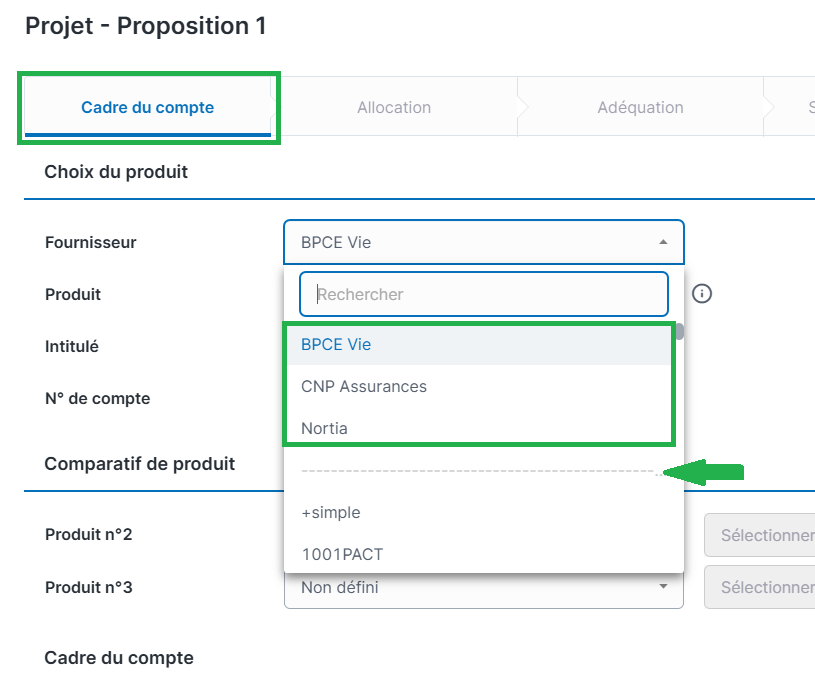
Ainsi, lorsque les critères d’éligibilité des contrats sont vérifiés, l’établissement proposant ces contrats apparaît en tête de liste dans un premier espace dédié délimité par un trait ;
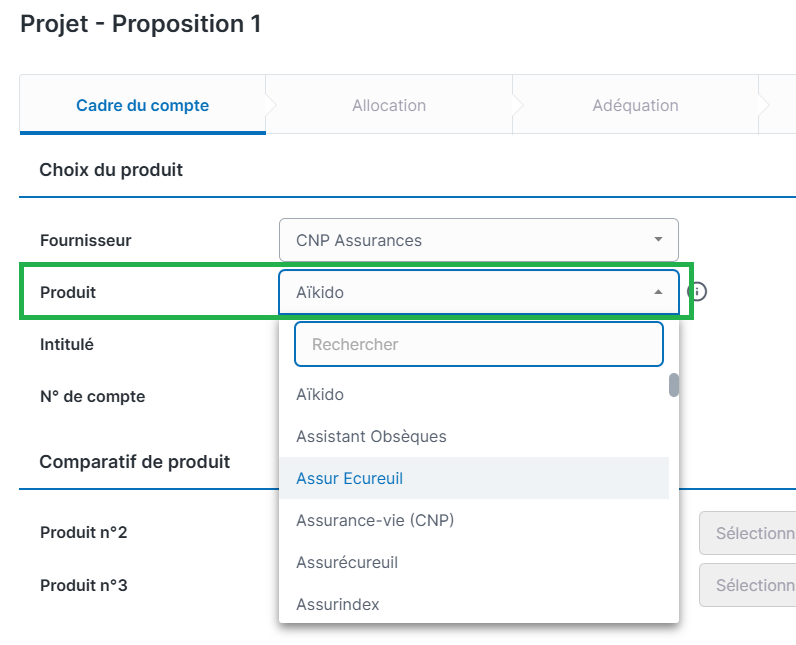
Dans la liste des produits, les contrats proposés sont ceux qui répondent aux critères d’éligibilité.
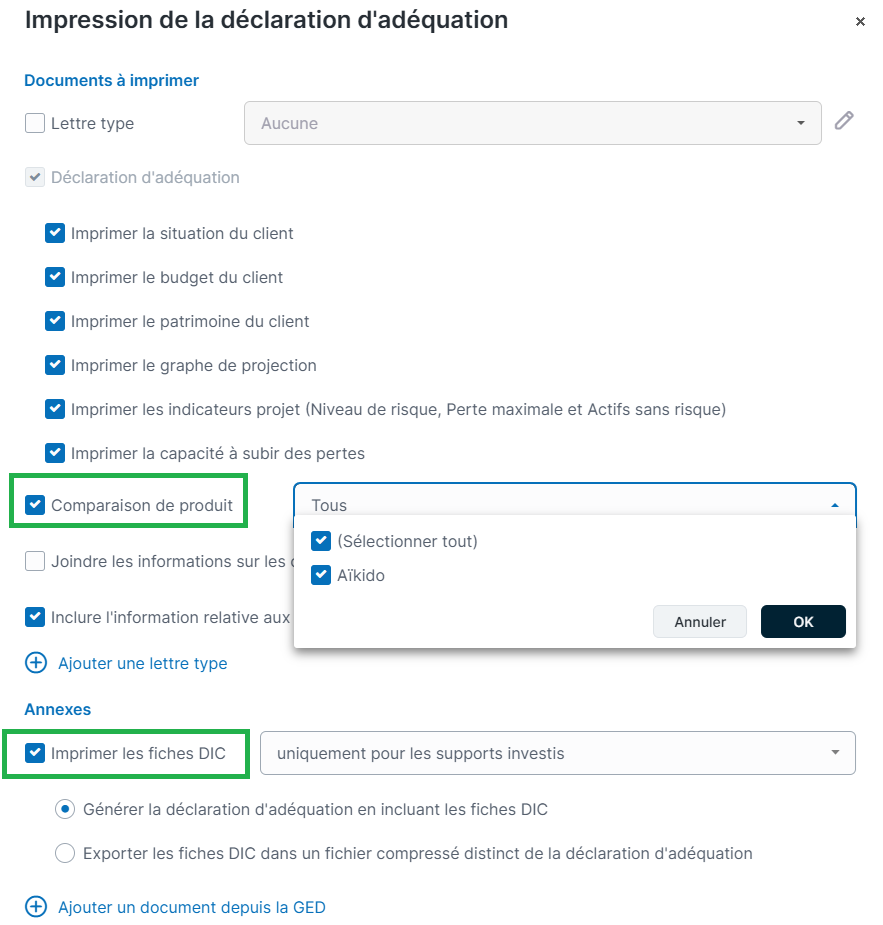
Lors de l’impression de la déclaration d’adéquation, une option permet d’intégrer à l’édition la comparaison des produits pour les recommandations de votre choix, et de joindre les fiches d’information de ces produits depuis votre GED produits.
Exclure les critères d’éligibilité et de comparaison des produits
Vous pouvez ici choisir quels critères votre O2S retient pour vos projets.
- Rendez-vous dans Services > Personnalisation > Paramétrage > Conformité > Choix des critères de sélection.
- Décochez les critères de votre choix dans les colonnes Eligibilité et Comparaison.
Consultation de votre catalogue produits
Une fois votre catalogue constitué, O2S vous permet de visualiser celui-ci avec un grand confort d’utilisation et dispose également de fonctions d’export.
Filtrage
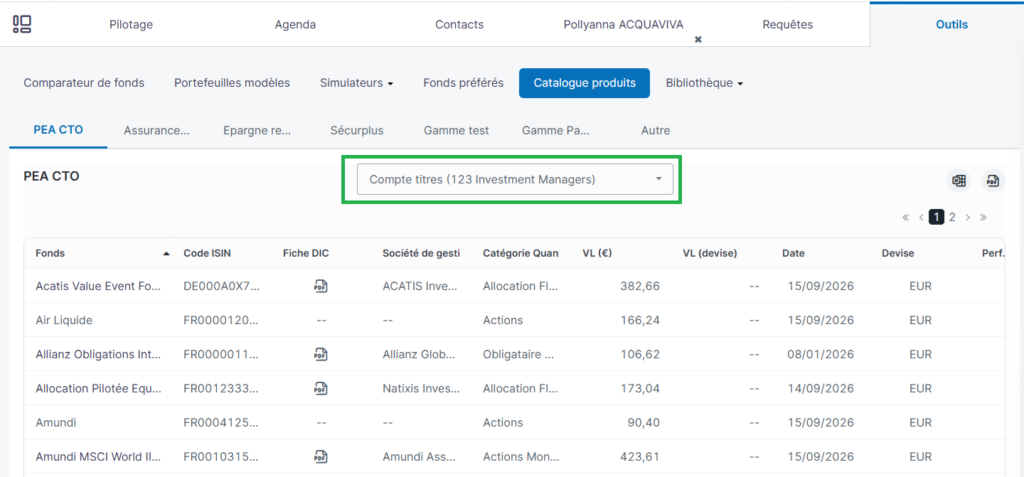
La liste déroulante située en haut de la fenêtre permet d’effectuer rapidement un tri sur un produit de votre choix.
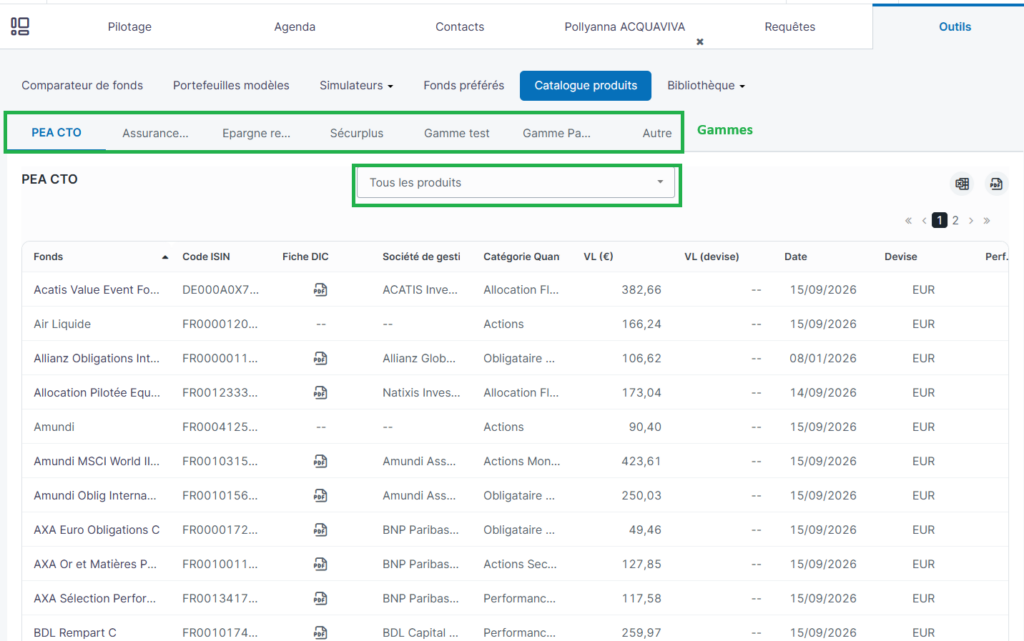
Après avoir effectué un filtrage du produit, affichez les fonds associés à ce produit et les indices boursiers que vous avez pu relier, lors de la création du catalogue produits, à la gamme à laquelle ce produit appartient.
Tri
En cliquant sur les en-têtes de colonnes, vous pouvez effectuer un tri alphabétique ou numérique (selon la nature des informations contenues dans les colonnes).
Export
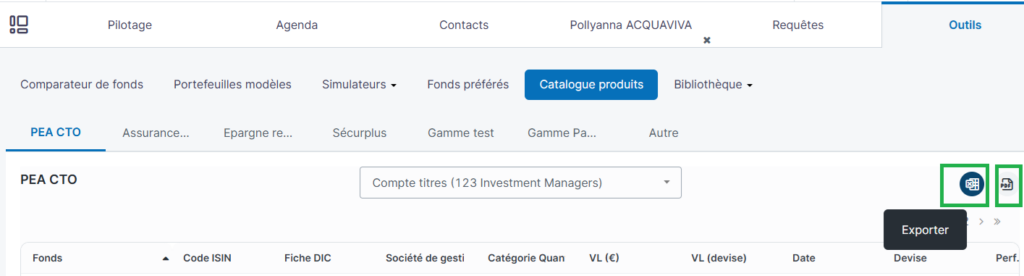
Vous pouvez exporter votre catalogue produits au format PDF afin de l’imprimer ou bien l’exporter au format Excel. Lors de cette opération vous avez la possibilité d’exporter tout le catalogue produits ou bien vous pouvez vous limiter à un seul onglet.
L’export au format PDF ou Excel tient compte du filtrage que vous avez éventuellement effectué : seules seront exportées les données affichées à l’écran résultant du filtrage.
Voir Import Export du catalogue Produits
Configuration
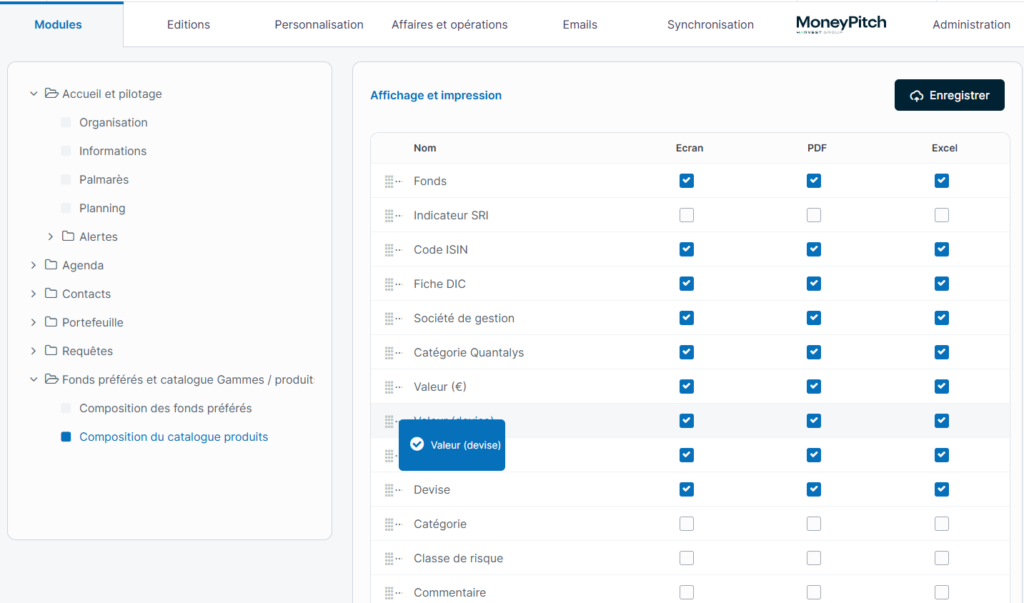
Dans Services > Modules > Fonds préférés et catalogue Gamme / produit, les pages Composition des fonds préférés et Composition du catalogue produits permettent de personnaliser l’affichage et l’ordre des différentes colonnes.
Cochez ou décochez les cases « Ecran », « PDF » et « Excel », pour moduler l’affichage de chacune des colonnes à l’écran et/ou dans les éditions PDF et export Excel.
Vous pouvez également définir l’ordre d’affichage des colonnes en cliquant sur les zones  et en les déplaçant tout en gardant le clic gauche de la souris enfoncé.