En fonction du profil d’investisseur retenu, au sein d’un parcours dédié, construisez une proposition d’investissement répondant aux objectifs de votre client, et conformes aux réglementations MIF2 et DDA.
Important
Il est essentiel que votre catalogue produits soit à jour et correctement paramétré. Ce dernier impacte fortement vos parcours projets ainsi que la déclaration d’adéquation en résultant.
Créer un projet
Pour pouvoir créer un projet pour un contact :
- la classification MIF du contact doit être renseignée dans Dossier, onglet Général ;
- son profil d’investisseur doit être établi.
Dans O2S, chaque projet est associé à un niveau de risque.
Depuis la fiche du contact, rendez-vous dans l’espace Conformité > Projets.
Cliquez sur Nouveau projet ou sur Nouvelle proposition pour un projet existant.
Différence entre un projet et une proposition
Grâce aux propositions, présentez à votre client plusieurs produits et allocations, tous basés sur des caractéristiques de projet identiques (objectifs, profil d’investisseur, horizon et critères complémentaires du projet). A partir des propositions réalisées présentées dans la déclaration d’adéquation, vous permettez ainsi à votre client de retenir au final la solution la plus en adéquation avec ses besoins et exigences. Vous validez ensuite la proposition finalement retenue par le client et consignez celle que vous aviez recommandée.
Caractéristiques du projet
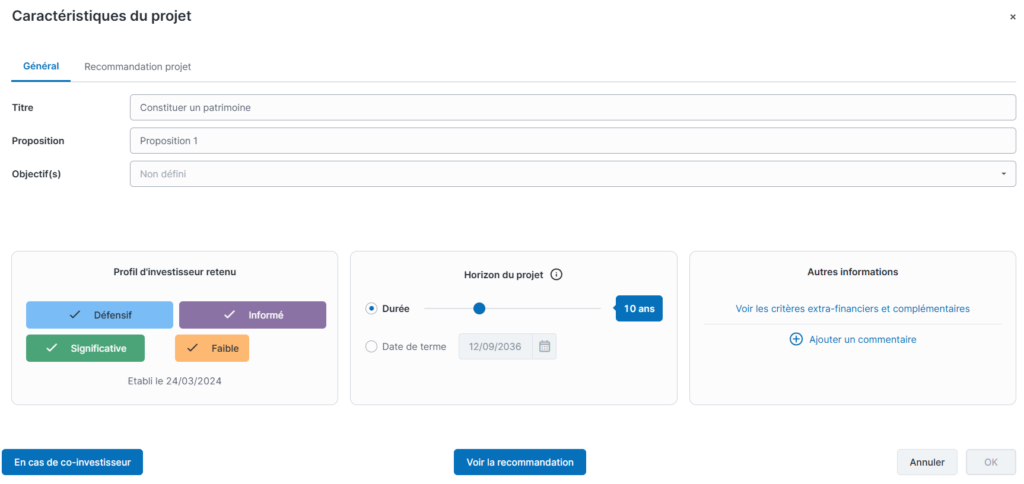
Donnez un titre au projet et à la proposition.
Notez que lorsque vous créez un nouveau projet, ceci constitue la proposition n°1. Nous vous conseillons de nommer la proposition judicieusement afin de bien l’identifier dans le parcours Conseil (recommandation, produit…arbitrage…).
Sélectionnez l’objectif, et définissez l’horizon du projet avec le client.
Critères extra-financiers et complémentaires
La classification MIF du client, sa capacité à subir des pertes, ses objectifs exclus et son approche ESG s’affichent ici. Ces données proviennent du questionnaire de profil investisseur.
Vous pouvez les modifier si besoin, par exemple pour tenir compte d’éléments complémentaires et réallouer la recommandation projet. Vous pouvez ajouter un commentaire afin d’expliciter vos modifications ou toute autre information.
Toute modification apparaît de façon transparente dans la déclaration d’adéquation remise au client.
Recommandation du projet
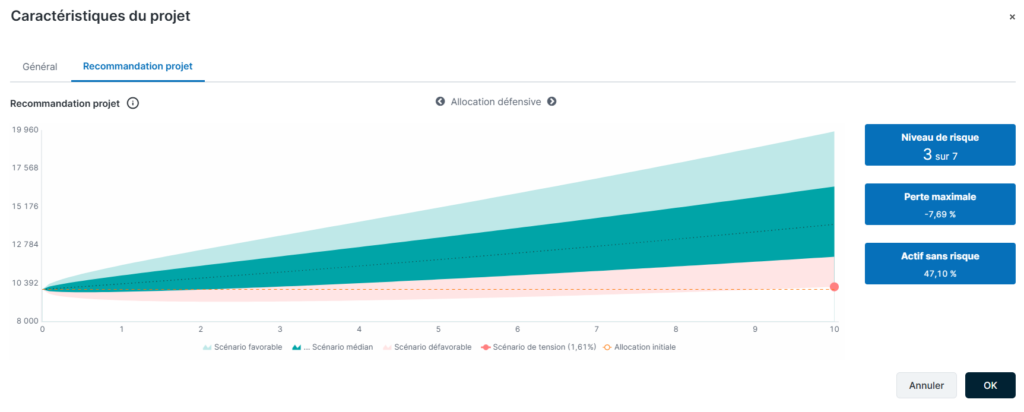
Cliquez sur l’onglet Recommandation projet ou sur le bouton Voir la recommandation du projet.
Une allocation type est alors proposée, elle est matérialisée par un graphique montrant différents scénarios sur la durée du projet.
Lorsque vous positionnez le curseur de la souris sur le graphique, une info bulle commente le graphique sur les performances espérées.
Des indicateurs clés sont mis en avant à droite.
Vous pouvez si besoin modifier le type de l’allocation en cliquant sur les chevrons < ou >.
Cliquez sur OK pour valider les caractéristiques du projet.
Réaliser le parcours projet
Depuis la recommandation d’un compte, vous suivez un parcours en plusieurs pages. Chaque page vous permet de renseigner les données du projet.
Utiliser un compte existant ou recommander un nouveau compte
Dans l’encart Comptes du projet du client, vous pouvez soit utiliser un ou plusieurs comptes existants en les cochant, soit cliquer sur Recommander un nouveau compte : le parcours projet s’ouvre alors, vous devez renseigner des informations sur le projet à travers 5 pages (cliquez sur Suivant pour passer à la prochaine étape).
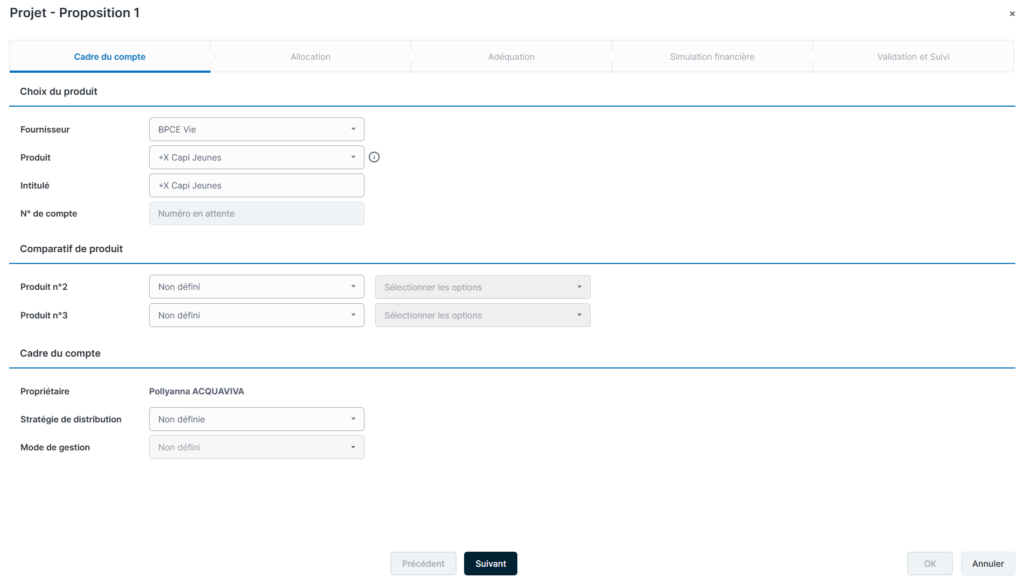
Cadre du compte
Identifiez les caractéristiques du produit.
Précisez éventuellement la stratégie de distribution, puis les modes de gestion s’ils ont été définis pour ce produit.
Allocation
Saisissez le montant à allouer au projet.
Cliquez sur Plus de détails pour préciser les frais.
Puis sélectionnez les supports de votre choix.
Notez que vous avez la possibilité d’utiliser un portefeuille modèle contenant des supports prédéfinis.
Adéquation
La page Adéquation vous permet de vérifier que la recommandation est appropriée grâce à :
- un indicateur global (pouce) et des pastilles rouge ou vert précisant l’adéquation des principaux indicateurs ;
- la connaissance des instruments financiers proposés (coches vertes) ;
- la comparaison du niveau du risque accepté à de celui de l’allocation ;
- la part d’actifs à faible risque ;
- les critères extra-financiers.
Simulation financière
Un graphique comportant des scénarios de projections avec explications vous sont proposés sur la durée du projet.
Validation et suivi
Dans Validation et suivi, précisez le statut de la transaction :
- soit vous attendez la signature du client ;
- soit vous attendez la création du compte par le dépositaire ;
- soit le projet est traité.
Le projet étant validé, le compte est en cours de création.
Notez que, dans l’encart Adéquation, vous pouvez, si besoin, faire évoluer les connaissances du client en cliquant sur le bouton Détail de connaissance par instruments financiers.
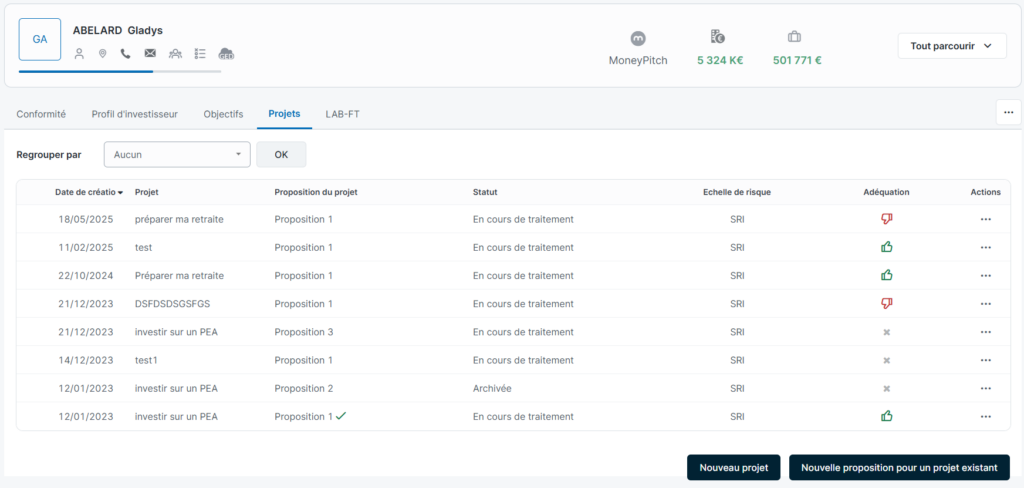
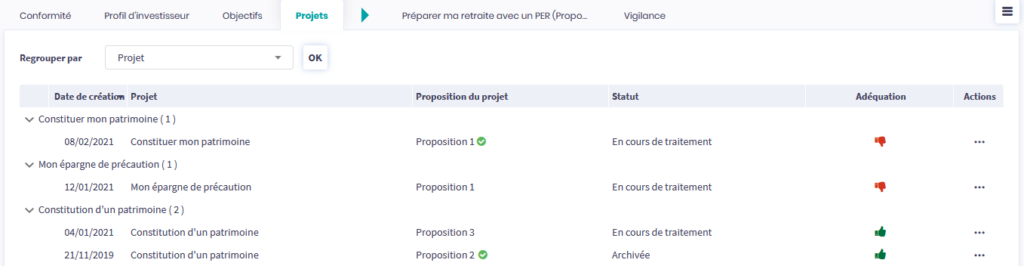
Dans la page Projets, la coche verte deviendra rouge si les critères d’adéquation du projet ne sont plus respectés.
Note : une  (croix grise) dans la colonne « Adéquation » signifie : adéquation non encore réalisée, ou projet archivé.
Nouvelle proposition pour un projet existant
Dans un même projet, vous pouvez réaliser différentes propositions pour pouvoir comparer le projet avec des allocations s’appuyant sur divers types d’allocations comme des portefeuille modèle par exemple.
Pour cela, cliquez sur Nouvelle proposition pour un projet existant et effectuez à nouveau un parcours projet comme décrit ci-dessus.
Notez que les caractéristiques et comptes de la proposition d’origine sont repris ici ; si vous modifiez l’horizon du projet, et les critères complémentaires, ceux-ci sont automatiquement modifiés sur la précédente proposition. En revanche, les recommandations ou transactions réalisées dans la proposition initiale ne sont pas reprises. De même, le statut du projet passe à nouveau à « En cours de traitement ».
Décision du client
Imprimez le projet ou les propositions et envoyez-les à votre client à l’aide du menu actions de la page Projet. Une fois son choix effectué, dans la page Décision du client, sélectionnez la proposition qui correspond à la décision du client.
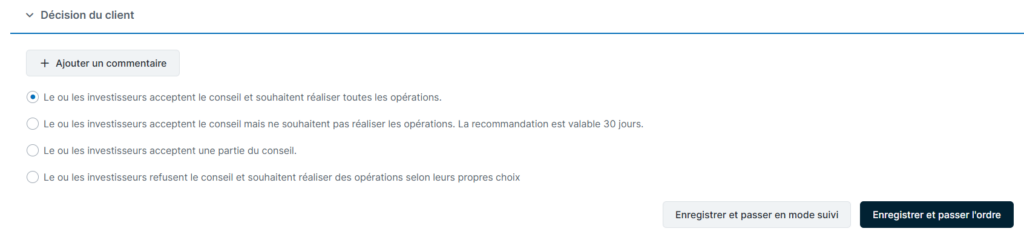
Puis cliquez sur Enregistrer (et passer l’ordre*) pour sauvegarder la décision du client, et sur Enregistrer et passer en mode suivi pour, en plus, créer une fiche de suivi pour la proposition retenue ; les autres propositions sont archivées.
*uniquement si votre projet concerne un partenaire Business Link permettant de réaliser une souscription ou une transaction directement depuis un projet dans O2S.
La proposition retenue par le client est identifiable grâce à une coche verte.
Signature
Enfin, faites signer le rapport d’adéquation à votre client.
Une fois la souscription effective chez le partenaire, une alerte technique Nouveaux comptes détectés apparaitra sous quelques jours dans la page d’accueil d’O2S ; vous devrez la valider (ajouter) afin que le compte soit agrégé automatiquement dans O2S.
Recommander une transaction
Pour effectuer une transaction sur un compte et l’inclure dans la déclaration d’adéquation, vous devez d’abord créer un projet en y recommandant ce compte. Une fois le projet créé, vous pourrez réaliser la transaction de votre choix sur le compte.
Pour effectuer une transaction sur un compte recommandé dans un projet, accédez à la section Comptes du projet et cochez le compte concerné.
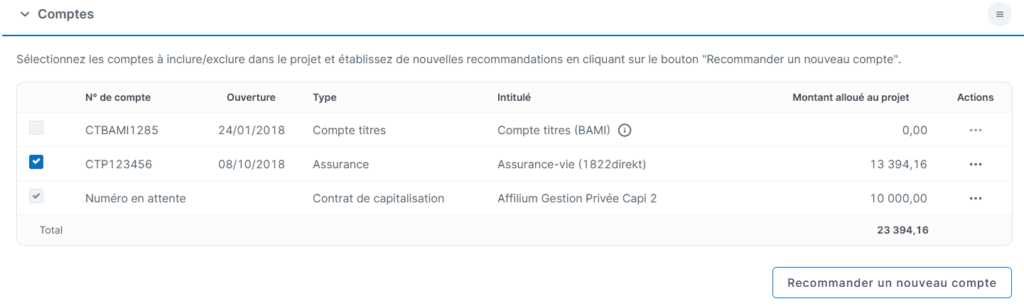
Dans la section Transactions qui s’affiche en bas de la page, cliquez sur Recommander une nouvelle transaction.

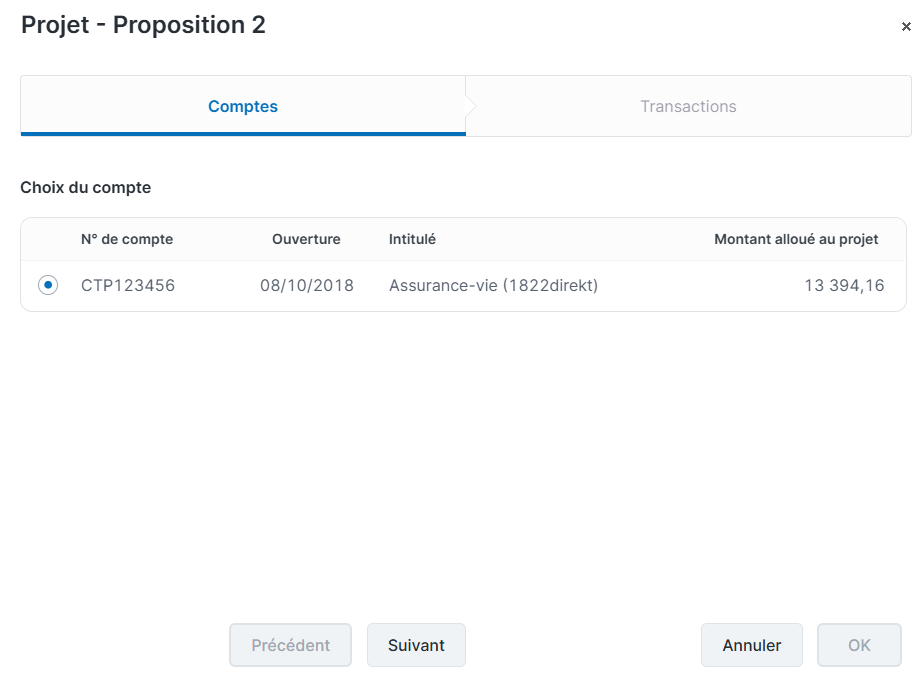
Dans la fenêtre Projet qui s’ouvre, onglet Comptes, cliquez sur le compte sur lequel vous souhaitez réaliser la transaction. Puis cliquez sur Suivant.
Si la transaction est effectuée sur un contrat chez un partenaire Business Link permettant de réaliser une transaction directement depuis un projet dans O2S, vous êtes alors automatiquement redirigé vers un parcours digitalisé directement relié au partenaire.
Sinon, dans l’onglet Transactions qui s’affiche à l’écran, cliquez sur le bouton-radio correspondant à l’opération que vous souhaitez réaliser. Puis cliquez sur OK.
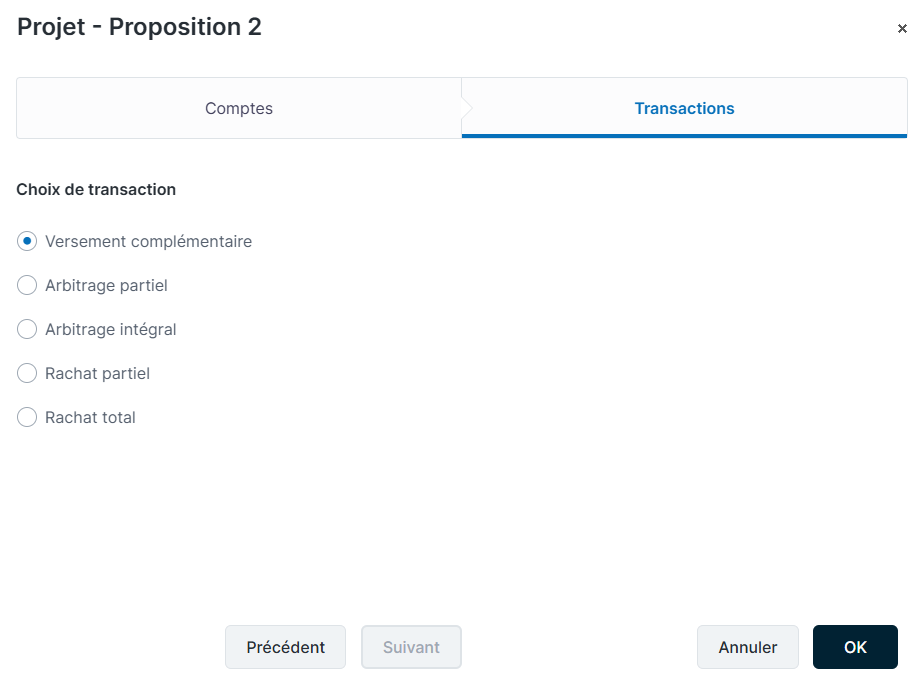
Note : les types de transaction proposés (versement, achat, arbitrage, etc.) dépendent du compte sur lequel la transaction est réalisée.
Dans la fenêtre Transaction, cliquez sur l’onglet Détails, et composez l’allocation en ajoutant les supports de votre choix. Puis cliquez sur OK.
La transaction figurera dans la déclaration d’adéquation.
Pour aller plus loin…
Consultez les tutos décrivant la mise en place de projets dans différents contextes :
- Le parcours projet MIF2
- DDA – Comparaison des caractéristiques produits
- DDA – Comparaison de produits et allocations distincts
- La gouvernance produit
- Les frais ex-ante
- Multi-gestion et projets d’investissement
- Parcours projet et co-souscription
- Projet Retraite – PER en gestion pilotée