Une signature qui tarde peut vite bloquer un dossier. Plutôt que de vérifier chaque projet un par un, identifiez les signatures électroniques encore en attente et repérez rapidement les clients à relancer.
💡 L’astuce : consultez régulièrement les signatures en cours pour anticiper les blocages et relancer les clients concernés au bon moment.
Comment faire ?
Depuis la page d’accueil d’O2S
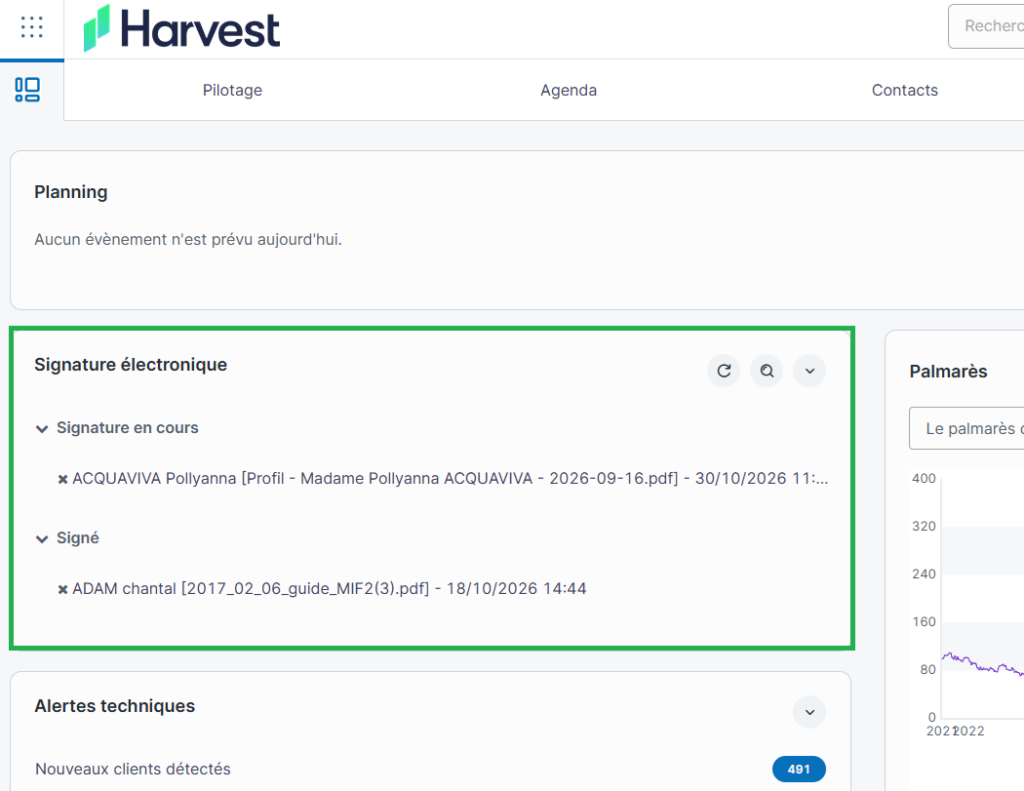
Dans l’encart Signature électronique, les signatures sont classées par état selon qu’elles ont été faites, en cours ou autre.
Cliquez sur le chevron d’un état pour afficher les signature et voir si le client a signé ou pas.
Vous ne disposez pas de ces informations dans votre page d’accueil ?
Pour suivre les signatures de vos clients (réalisées, refusées, annulées, expirées, en cours ou en erreur) :
- Activez le bloc Signature électronique sur la page d’accueil :
- Cliquez sur votre nom (en haut à droite) > Services > Modules > Accueil et pilotage > Organisation
- Cochez Signature électronique
- Cliquez sur Enregistrer
- Choisissez les statuts de signature à afficher :
- Allez dans Services > Modules > Accueil et pilotage > Alertes > Notifications signature électronique
- Cochez les statuts que vous voulez voir sur votre page d’accueil
- Cliquez sur Enregistrer
- Actualisez votre session :
- Cliquez sur votre nom (en haut à droite) > Déconnexion
- Reconnectez-vous à O2S
- Votre bloc Signature électronique apparaît en bas de la page d’accueil.
Pour le déplacer, cliquez dessus et glissez-le à l’endroit souhaité.
Toutes vos signatures, avec leur état, sont désormais visibles d’un coup d’œil dans votre page d’accueil !
Bon à savoir
Vous utilisez régulièrement la signature électronique ? A l’aide de a souris, déplacez l’encart « Signature électronique » en haut à droite de la page d’accueil, sous le planning, pour y accéder plus rapidement.
Depuis la liste des clients ou le dossier d’un client
Depuis la liste des clients
- Dans la liste des contacts, cliquez sur les 3 points
 à droite du contact.
- Cliquez sur l’option Suivi des signatures électroniques.
- Vérifiez où en est la signature dans la colonne Statut.
Depuis le dossier d’un client
- Cliquez sur les 3 points en haut à droite du dossier.
- Cliquez sur l’option Suivi des signatures électroniques.
- Vérifiez où en est la signature dans la colonne Statut.
Dans les 2 cas, vous pouvez, en cliquant sur les 3 points à droite de la ligne de signature, réinviter votre client à signer.
La signature ne figure pas dans les signatures en cours, et pourtant vous l’avez bien envoyée ?
Vérifiez alors si l’envoi de la demande de signature électronique a bien été effectué.
Deux possibilités :
- Cliquez sur votre nom (en haut à droite) > Services > Emails > Rapport des envois d’email
- Vérifiez dans les colonnes Destinataire et Expéditeur que les adresses sont correctes
- La colonne Statut indique si l’envoi a réussi grâce à la présence d’une coche
- Ou, depuis le dossier du client, allez dans Tout parcourir (en haut à droite) > Autres > Suivi
- Dans Événements terminés, regardez dans la colonne Evènement la présence de la mention « Email sortant », cliquez sur les 3 points à droite de la ligne, et vérifiez l’adresse du client.
- Dans Événements terminés, regardez dans la colonne Evènement la présence de la mention « Email sortant », cliquez sur les 3 points
Si aucun envoi n’est visible, vérifiez vos réglages d’e-mails sortants :
- Cliquez sur votre nom (en haut à droite)> Services > Emails > Emails sortants > Compte utilisateur
- Assurez-vous que Activer l’utilisation d’un serveur SMTP différent de celui d’O2S est coché
- Vérifiez/modifiez, si besoin, le Nom d’utilisateur et le mot de passe dans la section Authentification
- Cliquez sur Enregistrer
Une fois la configuration mise à jour, vous pouvez renvoyer l’e-mail. Si vous n’avez pas accès à ces paramétrages et/ou au module Services, contactez votre administrateur.
Votre bénéfice
Moins de dossiers oubliés et un meilleur suivi des démarches en cours.